


◆2026年10月16日に内容を更新しました◆
こんにちは、梅野(@kerocamera_ume)です!
写真を自分好みの色や明るさに仕上げたいなら、RAW現像ソフトがあると便利です!
RAWで撮影しておけば、露出やホワイトバランスを後からじっくり調整できます。
撮影した写真の良さを引き出したい方にとって、心強いツールですね。

とはいえ、無料のメーカー純正ソフトからAI編集が得意な有料ソフトまで種類が多く、どれを選べばいいのか迷いますよね。
そこで今回は、無料8本・有料6本、合計14本のRAW現像ソフトを紹介します。
初心者向けの選び方や、各ソフトの得意分野も見ながら、自分の撮影スタイルに合うものを探してみましょう!
有料ソフトの中には無料体験版もあります。
使いやすさだけでなく、手持ちのカメラのRAW形式やパソコンに対応しているかも確認しておきたいですね。
記事の信頼性
梅野
- 写真歴 11年目/ブログ運営歴 11年目(月間PV数12万)
- メーカー様からのレビュー案件多数
- YouTubeチャンネルで撮影テクニックなど情報発信中(2025.10現在登録者数5500人)
- お仕事依頼やレビュー案件など、お問い合わせはこちら
RAWとは?JPEGとの違いを解説
「RAW」は生の写真データのこと
デジタルカメラの代表的な写真保存形式には「JPEG」と「RAW」があります。違いを知っておくと、RAW現像ソフトを使うメリットも分かりやすくなります。
RAWは「生」という意味で、イメージセンサーが記録した情報を多く残した画像データのこと。
カメラ内部での処理が少なく、撮影後の調整に向いています。
一方のJPEGは、カメラが色や明るさなどを処理して圧縮した画像。
撮影後すぐに表示・共有しやすい形式です。
RAWとJPEGの違い・メリットを比較
RAWファイルの特徴
- 意味: RAWは「生」に由来し、撮影後の画像処理に使う情報を多く残した「生の状態」であることを示します。
- 情報量: RAWファイルには、JPEGより幅広い階調や色情報が記録され、露出や色の調整に活かせます。
- データサイズ: JPEGより容量が大きい傾向があり、保存先の空き容量に注意が必要です。
- 可視性と編集性: RAW形式に対応したアプリで表示・現像します。対応状況はカメラの機種によって異なります。
JPEGファイルの特徴
- 一般性: JPEGはスマートフォンやパソコンなど、多くの端末でそのまま扱える形式です。
- データ処理:カメラ側で画質や色味を調整し、データを圧縮して保存します。
- データサイズ:一般にRAWより軽量で、保存や送信の負担を抑えられます。
- 可視性と編集性:スマートフォンやパソコンで表示しやすく、SNSへの投稿にも便利です。
まとめ
RAWは撮影後に明るさや色を追い込める一方、データ容量が大きく、現像できるソフトも必要になります。
JPEGは軽くて扱いやすい形式ですが、大きく露出を調整するとRAWより階調が崩れやすいことがあります。
撮影後にじっくり作品を仕上げるならRAW、素早く共有するならJPEG。
用途で使い分けるのがおすすめです。
| 1枚のデータ容量 | レタッチ出来る幅 | 特長 | |
| JPEG | 少ない | 少ない | 多くの端末でそのまま表示でき、SNSやLINEにもすぐ共有しやすい。 |
| RAW | 多い | 多い | 機種に対応したアプリで現像でき、JPEGなどに書き出して共有するのが基本。 |
メーカー別のRAWファイル拡張子
RAW現像とは、RAWファイルの露出・色・階調などを調整し、JPEGやTIFFなどに書き出す作業のことです。
撮影時のイメージに近づけたり、自分好みの雰囲気に仕上げたりできるのが面白いところですね。
RAWファイルの拡張子はメーカーによって異なります。さらに、同じメーカーでもカメラの世代で形式が変わるため、ソフトの対応機種を確認しましょう。
| メーカー別のRAWファイル拡張子 | |
| Canon | .CR3/.CR2/.CRW |
| Nikon | .NEF |
| SONY | .ARW |
| PENTAX | .PEF/.DNG |
| OM-SYSTEM | .ORF |
| LUMIX | .RW2 |
| FUJIFILM | .RAF |
例えばキヤノンなら「.CR3」、従来機では「.CR2」などが使われます。拡張子を見るとファイル形式は分かりますが、現像ソフト側の機種対応も忘れずに確認してください。
RAW形式とJPEGの違いをさらに詳しく知りたい方は、こちらの記事もご覧ください。

RAW撮影のメリット|編集の自由度が高い
RAWはデメリットよりメリットの方が遥かに大きい!
RAWで写真を保存するメリット
RAW形式で写真を保存する最大のメリットは、そのレタッチの柔軟性。
RAWはJPEGより多くの階調情報を残せるため、撮影後に露出やホワイトバランスを細かく調整しやすいんですね。
例えば、明るい空の階調を整えたり、暗く写った部分を持ち上げたり。調整の幅が広いので、写真の仕上がりにこだわる方ほど違いを感じられます!
RAWは保存容量を使いますが、その分、撮影後の調整に強く、プロフェッショナルな写真編集には欠かせないフォーマットです。
JPEGも明るさや色を調整できますが、極端な補正では白飛びや階調の乱れが目立つ場合があります。
その代わり、JPEGはファイルサイズが小さく、撮影後すぐに送ったり投稿したりできるのが便利。
大きくレタッチする予定があればRAW、撮影したまま手軽に使うならJPEGを選ぶと分かりやすいです。
カメラによってはRAW+JPEGの同時記録もできるので、両方残しておくのも一つの手ですね。

写真をじっくりレタッチしたいときは「RAW」。
撮った写真をすぐに送りたいときは「JPEG」。
どちらも便利なので、用途に合わせて使い分けるといいですね。
【有料】おすすめRAW現像ソフト6選

有料RAW現像ソフトの強みは、写真の管理から部分補正、ノイズ除去まで、編集の選択肢が豊富なこと。
無料ソフトにも高機能なものはありますが、複数メーカーのRAWファイルをまとめて管理したい場合や、AIによる補正を活用したい場合は有料ソフトが候補になります!
例えば、被写体だけを明るくする部分補正やAIノイズ除去、HDR合成など。得意な編集はソフトごとに異なります。
空の色や光の雰囲気を調整できるソフトもありますが、自然な仕上がりを目指すなら、元画像に合った補正を選ぶのがコツです。

有料ソフトには無料体験版を用意しているものもあります。試用期間や使える機能は製品ごとに異なるので、購入前に確認しましょう。
試す際は、普段撮影しているRAWファイルを読み込み、写真の色づくりや書き出しのしやすさを比べるのがおすすめです。
料金や機能だけでなく、使っていて気持ちよく操作できるかどうかも大切ですよ。
SILKYPIX Developer Studio PRO12

日本製最高峰のRAW現像ソフト
初めての写真編集にも最適なRAW現像ソフト。【SILKYPIX Developer Studio Pro12】 
Silkypix Developer Studio 12
SILKYPIX Developer Studio 12シリーズは、露出や色調整に加え、細かな補正や合成にも対応した国産RAW現像ソフトです。
スタンダード版とPRO版があり、写真をどこまで細かく仕上げたいかによって選べます。
部分補正や合成まで使い込みたい方には、機能の充実したPRO版が魅力ですね。
【SILKYPIX Developer Studio PRO12シリーズの主要な特長】
- 新UIを採用:従来より作業の流れを把握しやすい画面に変更。
- 充実の基本性能:基本補正の使いやすさと、細かな調整を両立。
- かすみの除去の改良:「かすみの除去」は、風景の遠景や霞を調整したいときに便利。11から処理が改良されました。
- トーン調整『ソフト』搭載:ソフトフィルターに近い柔らかな雰囲気を後から加えられます。
- iPhoneで撮影したHEIFに対応:対応する8bit HEIF画像も編集できます。
- ピクセルシフト合成を新搭載:対応するピクセルシフト撮影データを合成できます。

超絶パワーアップした「かすみの除去」機能
個人的に注目しているのは「かすみの除去」の改良。遠くの景色が白っぽく写ったときも調整しやすく、風景写真をよく撮る方には試してほしい機能です!
そしてSilkypix Developer Studioでもう1つ便利な機能が「多重露光合成」
最大16枚の写真を合成し、ノイズの低減を狙う機能です。夜景など、高感度で撮影する場面に向いています。
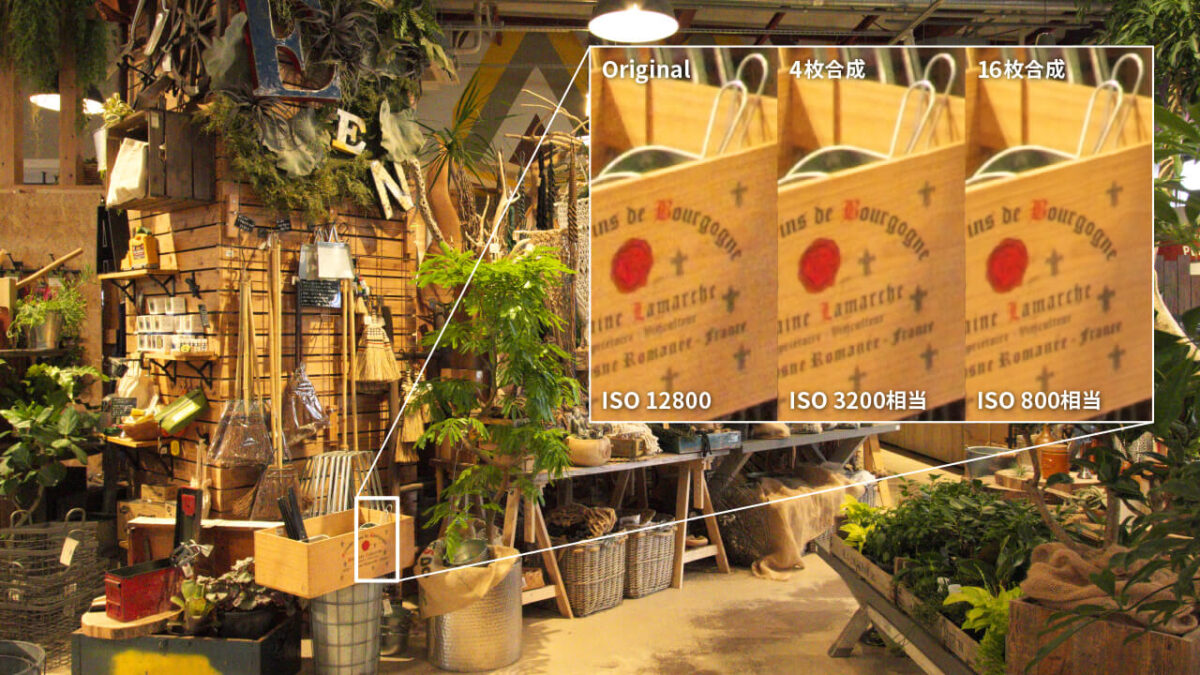
シャープさをなるべく保ちながらノイズを目立たなくする
条件によっては最大ISO感度4段分に相当するノイズ低減効果がうたわれています。使ってみたい方は、夜間撮影で同じ構図を複数枚撮っておくといいですね。
私自身がこの機能を使ってみた記事もあります。実際の仕上がりが気になる方は、そちらもどうぞ!
-

-
写真のノイズ処理が段違いに良いRAW現像ソフト「SILKYPIX Developer Studio Pro10」
こんにちは、梅野(@kerocamera_ume)です! デジタル写真に撮って欠かせないものがRAW現像ソフト。 メーカー純正を使っている人や、lightroomなど有料ソフトをお使いの方もいらっしゃると思います ...
続きを見る


初めての写真編集にも最適なRAW現像ソフト。【SILKYPIX Developer Studio Pro12】
SILKYPIX Developer Studio PRO12の動作環境
| 対応OS |
Windows 11 / 10 |
この掲載バージョンのMac対応状況は要確認 |
| CPU | Intel® Core™ 2 Duo 以上 または AMD Athlon™ 64 X2 以上のプロセッサー |
|
| グラフィック | DirectX 10以上に対応したグラフィックボード |
|
| メモリ |
4GB以上のRAM(8GB以上推奨) |
|
| HDD容量 |
20GB以上の空き容量のあるハードディスク |
|
| ディスプレイ |
1024×768、またはそれ以上のモニタ解像度 |
|
SILKYPIX Developer Studio PRO12の料金プラン
| Developer Studio PRO版 | JPEG PHOTOGRAPHY版 | |
| 価格 | 25,300円(ダウンロード版)/26,840円(パッケージ版) | 5,500円(買い切り) |
参考
掲載時のSILKYPIX Developer Studio PRO12のダウンロード版は25,300円。現在はセールや販売条件が変わる場合もありますが、JPEG PHOTOGRAPHY版と比べてRAW現像や高度な編集機能が充実しているので、PRO版がオススメです。
SILKYPIX Developer Studio 12シリーズは買い切り型。サブスクのように毎月の利用料を払い続ける必要がないため、長く使いたい方には選びやすいですね。将来のバージョンアップ費用は別に確認しましょう。
Adobe Lightroom(ライトルーム)

Adobe Lightroom
Adobe Lightroomは、RAW現像や写真の管理をまとめて行える定番ソフト。初心者から本格的に撮影する方まで、幅広い使い方ができます。
主に「Lightroom」と「Lightroom Classic」の2種類があり、クラウド中心かパソコン中心かによって選び方が変わります。
【Lightroomの主要な特長】
- クラウド連携:Lightroomは写真を複数端末で扱いやすい、クラウド中心のRAW現像ソフト。
- 複数端末に対応:パソコンだけでなくスマートフォンやタブレットからも編集できます。移動中に写真を仕上げたい方にも便利です。
- Classicとの違い:Lightroom Classicとは写真管理の仕組みや一部の機能が異なります。どちらが優れているかより、作業環境に合うかがポイント。
【Lightroom Classicの主要な特長】
- パソコン中心の管理: Lightroom Classicは、ローカル保存やカタログ管理を中心に、大量の写真を整理・現像したい方に向いています。
- パソコン向け:Lightroom Classicはデスクトップ用。大量のRAWファイルを快適に扱うには、パソコンの処理性能や保存容量も確認したいところです。
Lightroomを選ぶときは、写真をどこに保存し、どの端末で編集したいかを先に考えてみましょう。
スマホやタブレットでも編集するならLightroom、パソコンで大量の写真を管理したいならLightroom Classicが選びやすいです。
スマホやタブレットでも編集するならLightroom、パソコンで大量の写真を管理したいならLightroom Classicが選びやすいです。
-
-
最強のレタッチソフト「Photoshop Lightroom CC」を導入!LightroomとLightroom CCの違いもご紹介。
※2024年2月26日内容を更新しました。 こんにちは、梅野(@kerocamera_ume)です! カメラ初心者にとって、写真の現像はハードルが高いと感じてしまうことも多いでしょう。 私も最初はNikon純正の「Pict ...
続きを見る
Adobe LightroomとLightroom Classic
| Lightroom classic | Lightroom | |
| 対応端末 | パソコン | パソコン・モバイル・WEB |
| 元画像の保管場所 | PCのHDD/SSD | クラウド |
| バックアップ | 無し | 自動バックアップ |
| 使いやすさ | 写真の詳しい知識が必要 | 直観的でかんたん |
| 整理と写真の検索 | キーワード入力 | 自動タグ付け・インテリジェント検索 |
Adobe Lightroom Classicの動作環境(掲載時の情報)
| 対応OS |
Windows 10 、 7 |
macOS バージョン 10.12(Sierra) |
| CPU | 2 GHz 以上のプロセッサー |
Intel マルチコアプロセッサー |
| メモリ |
4GB以上(12GB以上奨励) |
4GB 以上(12GB以上推奨) |
| HDD容量 |
最低2GB以上のディスク空き領域 |
最低4GB以上のディスク空き領域 |
| ディスプレイ |
1024×768、またはそれ以上のモニタ解像度 |
1024×768、またはそれ以上のモニタ解像度 |
Adobe Lightroomの料金プラン(掲載時の比較)
Lightroomは月額・年額のサブスクリプション型で、料金はストレージ容量や利用するアプリの組み合わせで異なります。下の表は掲載当時のプラン例です。
| 料金プラン | ソフト構成 |
| フォトプラン20GB(月/1,078円) | ・Lightroom ・Lightroom classic ・Photoshop |
| フォトプラン1TB(月/2,178円) | ・Lightroom ・Lightroom classic ・Photoshop |
| Lightroomプラン1TB(月/1,078円) | ・Lightroom |
参考
●フォトプランはPhotoshopも使える構成が魅力。ただし、20GBプランは2025年1月に新規受付を終了しているので注意しましょう。HDDやSSDに写真データを保存するならフォトプラン。
●複数の端末で写真を扱うなら、クラウドストレージ付きのLightroomプランが候補になります。
RAWファイルは容量が大きいので、1TBでも撮影枚数によっては不足することがあります。クラウド容量だけでなく、ローカル保存の運用も考えておきたいですね。

上の商品リンクは旧製品のLightroom 6で、現行のLightroomサブスクリプションとは別です。現在の料金や契約内容は、購入前にAdobeの公式案内で確認してください。
Adobe Photoshop(フォトショップ)
Adobe Photoshop
Adobe Photoshopは、写真のレタッチに加え、合成やデザインなど幅広い制作ができる編集ソフトです。
レイヤーやマスクを使った合成、不要物の除去など、細部まで作り込めるのが大きな特長。RAWファイルはCamera Rawを通じて現像できます。
「これ、どうやって仕上げたんだろう?」と気になるような合成や細かな修正にも挑戦できるのがPhotoshopの面白さですね。
Lightroomが写真の整理とRAW現像を得意とする一方、Photoshopは1枚を丁寧に作り込む編集が得意。操作を覚える必要はありますが、表現の自由度は高いです。

Photoshop単体プランは、写真のレタッチだけでなく合成やデザインにも使いたい方向け。掲載当時は月額2,728円・ストレージ100GBの案内でしたが、現在の料金や特典は契約画面で確認してください。
一方、掲載時のフォトプラン20GBは月額1,078円で、LightroomとPhotoshopを組み合わせて使えるプランでした。ただし、2025年1月15日で新規受付は終了しています。
これから契約する方は、現行のLightroomプランやフォトプランの構成・料金を比べて選びましょう。
【フォトプラン20GBのメリット】
- 掲載当時は低価格で利用できた
- LightroomとPhotoshopの両方が利用可能
- RAW現像や基本的な写真編集に最適
【フォトプラン20GBのデメリット】
- 現行の新規受付は終了している
- クラウドストレージは20GB
参考
写真以外のデザインや合成まで手がけたいならPhotoshop単体プランも選択肢です。
写真のRAW現像が中心ならLightroomを軸に考え、Photoshopも必要かどうかでプランを比較するのがおすすめ。旧フォトプラン20GBをこれから新規契約することはできません。

Adobe Photoshopの動作環境(掲載時の情報)
| 対応OS |
Windows 10 64 ビット(バージョン 22H2)以降、LTSC バージョンはサポートされていません |
macOS Big Sur(バージョン 11.0)以降 |
| CPU | 64 ビットをサポートしている Intel® または AMD マルチコアプロセッサー(SSE 4.2 以降の 2 GHz 以上のプロセッサー) |
64 ビットをサポートしている Intel® または Apple Silicon マルチコアプロセッサー(SSE 4.2 以降の 2 GHz 以上のプロセッサー) |
| メモリ |
8 GB(16GB以上推奨) |
8GB 以上(16GB以上推奨) |
| HDD容量 |
最低20GB以上のディスク空き領域 |
最低20GB以上のディスク空き領域 |
| ディスプレイ |
1280 x 800 のディスプレイ(100% の UI 拡大率の場合) |
1280 x 800 のディスプレイ(100% の UI 拡大率の場合) |
| グラフィック |
DirectX 12(機能レベル 12_0 以降)をサポートしている GPU |
Metal をサポートしている GPU |
Luminar NEO(ルミナーネオ)
AI機能が進化し、より高度でディープなレタッチが可能になったソフト
Luminar NEO
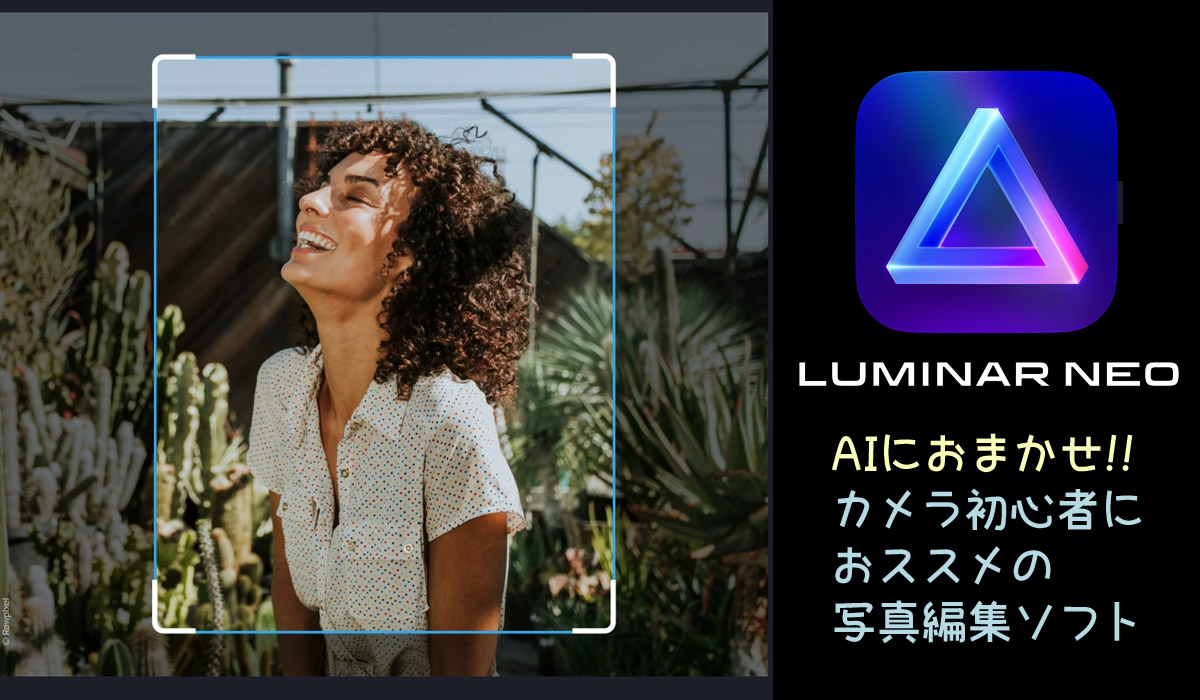
Luminar Neo(ルミナーネオ)は、2022年2月に登場したAI編集が得意なRAW現像ソフトです。難しい作業を自動化しながら、写真を自分好みに仕上げられます。
前モデルの「Luminar AI」と比べて編集機能が充実。人物や風景を手軽に補正したい方はもちろん、レタッチに慣れた方も楽しめます。
【Luminar NEOの新機能】
- 新型の編集エンジンを搭載
- 写真の明るさや光の印象を調整する「リライト AI」
- AIが被写体を認識する「マスクAI」
- 人物の背景処理を手助けする「ポートレート背景削除 AI」
- 画像内の小さな汚れを目立たなくする「ほこりを除去」
- 空などに写り込んだ電線の除去を助ける「電線除去AI」
Luminar Neoの魅力は、手間のかかる補正をAIが手助けしてくれるところ。
リライトAIやマスクAIを使えば、写真によっては手作業の時間を大きく減らせます。ただし、仕上がりは被写体との相性で変わるので、最後は自分の目で調整したいですね。
マスクAIは空や人物などの領域を選んで補正するときに便利。部分的に明るさを変えたい場面でも役立ちます。
-
-
【Luminar Neoレビュー】AIを活用し誰でもすぐ使える最強RAW現像ソフト
※2022年12月4日に内容を更新しました! こんにちは、梅野(@kerocamera_ume)です! AIを活用したRAW現像ソフト「Luminar(ルミナー)」シリーズ。 2022年に最新モデルの「Lumin ...
続きを見る


以前のLuminarシリーズでは、動作の重さが気になる場面もありました。
私自身、Luminar 3、4、AIと使い続けてきましたが、Luminar AIではソフトが落ちるほど動作が重く、困ったこともあったんです。
Luminar Neoでは新しいエンジンが採用され、編集時の動作が見直されています。
私の環境では、以前のシリーズより軽快に使えるようになりました。
実際に触ってみても、その違いははっきり感じられました。もちろん快適さはパソコンの性能や写真のサイズによって変わります。
私が使った範囲では、複雑な補正でも以前よりスムーズに作業できました!

Luminar Neoは追加機能やアップデートによる拡張も行われてきました。
購入する際は、使いたいAI機能が契約・ライセンスに含まれるかも確認しておきましょう。
-
-
Luminar Neoの拡張機能「HDRマージ」をレビュー!
https://kaerucamera.net/luminar-neo-hdrmerge-review/ こんにちは、梅野(@kerocamera_ume)です! Luminar Neoに待望の機能が追加されました。 「HDR ...
続きを見る

-
-
Luminar Neoの拡張機能「ノイズレス AI」をレビュー!
こんにちは、梅野(@kerocamera_ume)です! Luminar NeoのHDRマージに続く、拡張機能第2弾「ノイズレスAI」 AIが写真を解析することで、従来のノイズ除去機能よりも、写真のディティールを ...
続きを見る

Luminar Neoの動作環境(掲載時の情報)
| Windows | Mac | |
| OS | Windows10 バージョン1909もしくはそれ以上 (64-bit OSのみ) |
MacOS 10.14.6か、それ以降のOS MacOS 10.13はサポートされていません。 |
| CPU | CPU Intel® Core™ i5以上、AMD Ryzen™ 5以上 | CPU Intel® Core i5以上 |
| メモリ | メモリ8 GB RAM以上(16GB以上のRAM推奨) | メモリ8 GB RAM以上(16GB以上のRAM推奨) |
| グラフィックボード | OpenGL 3.3以降対応のグラフィックカード | 指定なし |
| ストレージ | ハードウェアディスク10 GBの空き容量。SSD推奨。 | ハードウェアディスク10 GBの空き容量。SSD推奨。 |
Luminar NeoはAI機能を使うため、パソコンのCPUやメモリ、GPUの性能が使い心地に影響します。
※以下は元記事掲載時の動作環境です。現在の対応OSや必要スペックは購入前に確認してください。
- OS:Windows 10(64bitのみ)、Windows 8.1(64bitのみ)、Windows 7(64bitのみ)
- CPU:Intel Core i5以上
- RAM:8GB以上
- グラフィックカード:OpenGL 3.3以降対応のグラフィックカード
最低要件を満たしていても、写真の枚数や使用するAI機能によって処理速度には差が出ます。
高画素のRAWファイルや複雑なマスク処理を使うなら、余裕のあるメモリやGPUを用意したいところ。
以下は快適に使うための構成例として掲載しているものです。
- CPU:Intel Core i7以上
- RAM:16GB以上
- グラフィックカード:GeForce RTX 3060以上

この構成は一つの目安ですが、写真の解像度や機能によって必要な性能は変わります。
AI編集を多用するなら、無料体験などで処理速度も確かめておきましょう!
Luminar Neoの価格(掲載時のプラン)
●買い切りプラン
| 価格 | |
| Luminar Neo 1ライセンス | 9,580円 |
| Luminar Neo 2ライセンス | 11,980円 |
●サブスクプラン(1年間有効)
| 価格 | |
| Luminar Neo 1ライセンス+フィルム感光 | 7,070円 |
| Luminar Neo 2ライセンス+フィルム感光 | 9,580円 |
◆「フィルム感光」はフィルム撮影の光漏れのような雰囲気を加える効果。掲載のプランでは10種類が案内されていました。現在の販売内容は購入時に確認してください。
Photomatix Pro(フォトマティックス プロ)
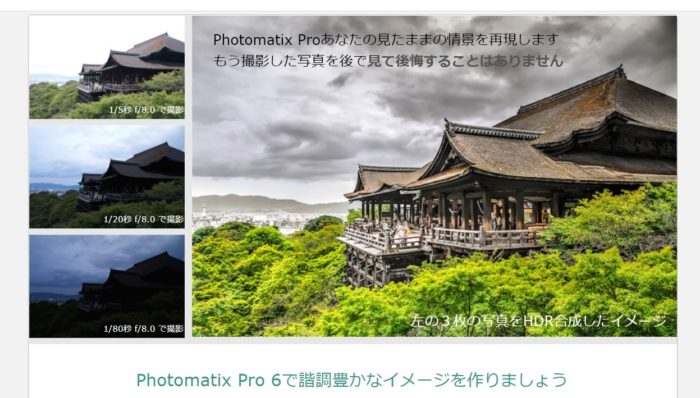
※画像引用元:Photomatix(https://www.hdrsoft.com/jp/)
Photomatix Pro
Photomatix Proは、露出の異なる写真を合成するHDR制作に特化したソフトです。RAWファイルも扱えますが、日常的な写真管理よりHDR表現を重視する方向け。
HDR合成は、明るさを変えて撮った複数の写真を組み合わせ、白飛びや黒つぶれを抑える手法です。
Photomatix Proなら、建物の窓の外と室内の明るさを両立させたい場面などでも、HDR合成を進めやすくなります。
【Photomatix Proの特徴】
- 複数枚の合成を自動化でき、HDRを初めて試す方にも取り組みやすい。
- トーンマッピングの調整により、自然な写真から印象的な表現まで仕上がりを選べます。
- 部分補正などの編集機能もあり、合成後の仕上げを調整できます。
Photomatix Proを使うと、例えば次のようなHDR表現ができます。
- 日没の空の色を鮮やかに表現した写真
- 夜景の光の明暗を自然に表現した写真
- 被写体の陰影を強調した写真
HDRをこれから試したい方にも、細かくトーンを追い込みたい方にも選択肢になるソフトです。
【Photomatix Proでレタッチされた写真】
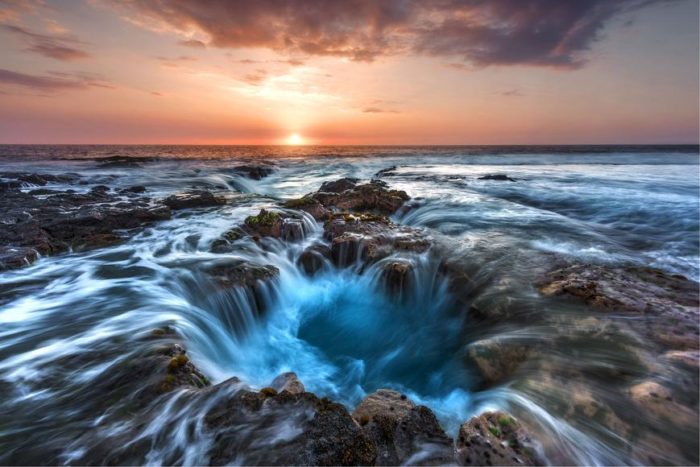
※画像引用元:Photomatix(https://www.hdrsoft.com/jp/)
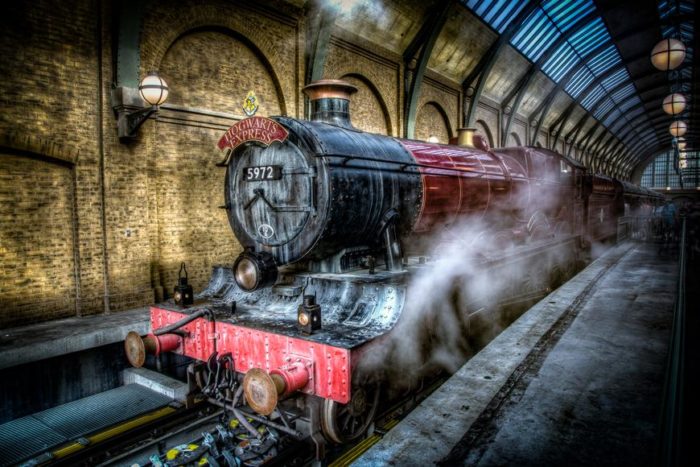
※画像引用元:Photomatix(https://www.hdrsoft.com/jp/)
Photomatix Proの動作環境(掲載時の情報)
| 対応OS |
Windows 10 、 8、7、Vista、XP |
macOS 10.5 以降 |
| CPU | 特になし |
特になし |
| メモリ |
4GB以上(8GB以上奨励) |
4GB 以上(6GB以上推奨) |
| HDD容量 |
最低1GB以上のディスク空き領域 |
最低1GB以上のディスク空き領域 |
| ディスプレイ |
1024×768、またはそれ以上のモニタ解像度 |
1024×768、またはそれ以上のモニタ解像度 |
Photomatix Proの料金プラン(掲載時)
掲載時のPhotomatixには、手軽な「Photomatix Essentials」と、細かな調整に対応する「Photomatix Pro 6」がありました。バージョンや価格は現在の販売内容を確認してください。
| バージョン | 価格 | 機能 | メリット | デメリット |
| Photomatix Essentials | 3,900円 | 基本的なHDR合成機能 | 低価格で入手可能 | 一部の機能が制限されている |
| Photomatix Pro 7 | 9,900円 | すべてのHDR合成機能 | すべてのHDR合成機能が利用可能 | 価格が高い |
Photomatixは、風景や建築写真で明暗差を生かした表現を試したいときに役立ちます。
HDR特有の大胆な仕上がりも、自然な明暗の表現も試してみると面白いですよ!
DxO PhotoLab|ノイズ除去・光学補正に強いRAW現像ソフト
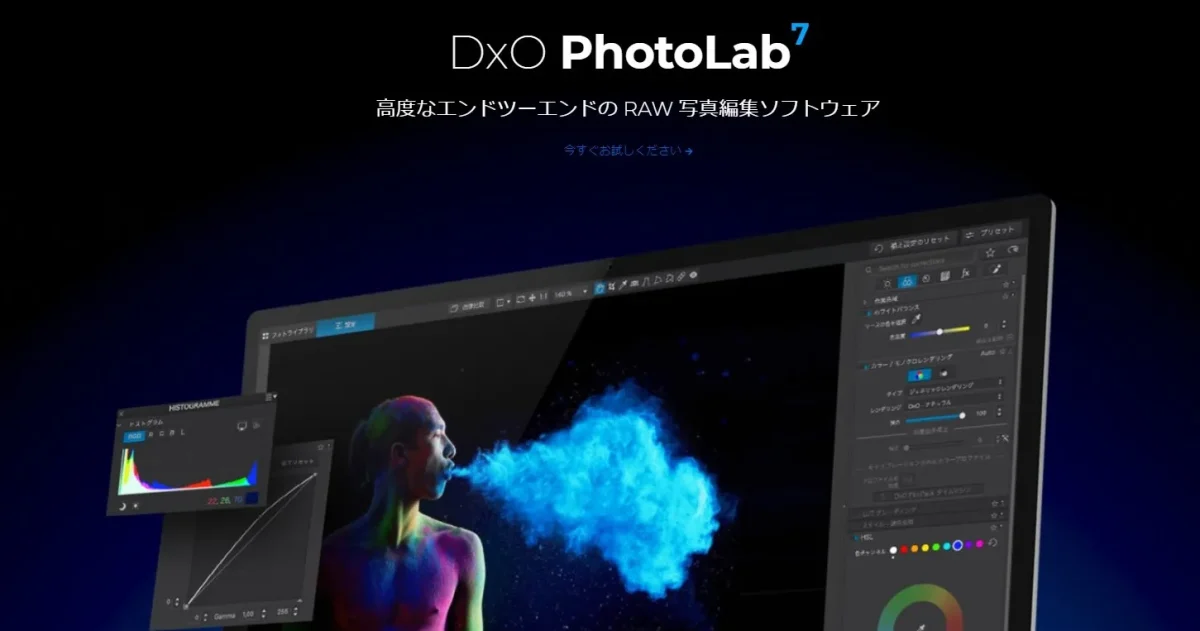
RAW現像ソフトの中でも、最強クラスのノイズ除去性能!
DxO PhotoLab 7
DxO PhotoLabは、フランスのDxOが手がけるRAW現像ソフトです。元記事で紹介していたPhotoLab 7から進化し、PhotoLab 9シリーズも登場しています。
高感度写真のノイズ除去とレンズ補正に強みがあり、Lightroom Classicとの連携も可能です。
DxOの特徴は、カメラとレンズの組み合わせをもとにした光学補正。対応機材なら、歪曲収差や周辺光量などを補正できます。
豊富な光学補正モジュールを利用できるのがDxO PhotoLabの魅力。機材ごとの特性を踏まえて補正できるので、交換レンズをよく使う方にも気になるソフトですね。
超広角レンズで気になる建物のゆがみも、対応する補正で整えられます!
そして注目したいのが、DeepPRIMEなどの「AIノイズ除去」です。
1枚のRAWデータからノイズを抑えつつ、細部をできるだけ残す処理が得意。夜景や高ISO感度の写真で試してみたい機能です!
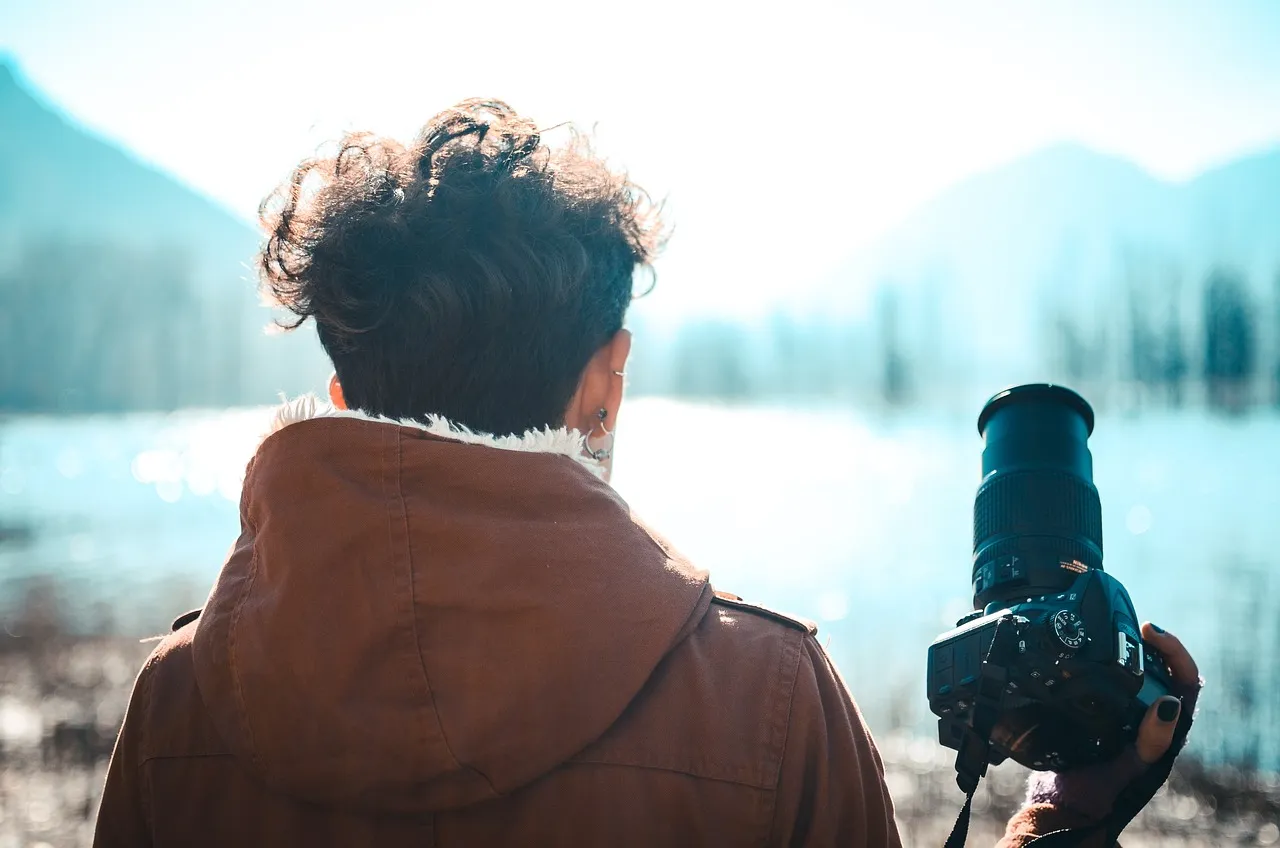
高感度撮影が多い方なら、ノイズ除去の仕上がりを比較するだけでも試す価値があります。
DxOは30日間の無料体験版も案内しています。手持ちのRAWファイルでノイズ除去やレンズ補正を試せるのがうれしいですね。
購入前は、自分のカメラとレンズが対応しているかを確認し、実際の写真で仕上がりを比べてみてください!
DxO PhotoLab 7の動作環境(旧バージョン)
●最低動作スペック
| OS | Windows | Mac |
| OSバージョン | Microsoft® Windows® 10 version 20H2 または 11 (64 ビット) | macOS 12.6.8 (Monterey) |
| CPU | Intel® Core™ または AMD Ryzen™ (4 コア) | あらゆるCPU |
| GPU | 指定無し | 指定無し |
| メモリ | 8GB以上 | 8GB以上 |
| HDD・SSD | 4GB のハードディスク空き容量 | 4GB のハードディスク空き容量 |
●推奨スペック
| OS | Windows | Mac |
| OSバージョン | Microsoft® Windows® 10 version 20H2 または 11 (64 ビット) | macOS 12.6.8 (Monterey) |
| CPU | Intel® Core™ プロセッサまたは AMD Ryzen™ (8 コア) | M1 |
| GPU | DeepPRIME および DeepPRIME XD: NVIDIA RTXTM 2060、最新のドライバを搭載した AMD RadeonTM RX 6600 | For DeepPRIME および DeepPRIME XD: M1 または AMD Radeon™ Pro RX5700 を搭載した Intel® Mac |
| メモリ | 16GB以上 | 16GB以上 |
| HDD・SSD | 4GBのハードディスク空き容量 | 6GBのハードディスク空き容量 |
DxO PhotoLab 7の価格(掲載当時)
| 価格 | |
| DxO PhotoLab 7 ELITE 版 | 25,900円 |
| DxO PhotoLab 7 ELITE 版+Film Pack 7 | 33,000円 |
| DxO PhotoLab 7 ELITE 版+Film Pack 7+ViewPoint 4 | 39,000円 |
掲載の料金は旧バージョン「DxO PhotoLab 7 ELITE版」のものです。現在のPhotoLab 9とは価格や機能構成が異なるため、購入前に最新の案内を確認してください。
「FilmPack 7」は掲載時、89種類のフィルム表現を収録した別製品。フィルム写真の色や粒状感が好きな方には気になる機能です。
「ViewPoint 4」は、パースや広角撮影でのゆがみ補正を得意とする別製品。建築写真や広角の人物写真を扱う場合に役立ちます。
【無料】メーカー純正RAW現像ソフト8選
RAW現像ソフトは、まず無料のものから使い始めることもできます。
カメラメーカーの純正ソフトなら、自社カメラのRAWデータや色づくりに対応しているのが強み。基本的な露出・色調整なら十分役立ちます。
RAW現像が初めてなら、まず手持ちのカメラに対応する純正ソフトを試すのがおすすめです!
無料のRAW現像ソフトにも、使いやすさやカメラとの連携など、次のようなメリットがあります。
- 無料で使用できる
- 基本的な機能は十分に備わっている
- 操作が簡単
基本的な補正を覚えるには、無料ソフトでも十分な選択肢があります。

まずは露出やホワイトバランスの調整から試して、RAW現像の面白さを感じてみてください。
複数メーカーのRAWファイルを管理したい、部分補正をもっと使いたいと感じたら、有料ソフトも比較してみましょう。
Canon Digital Photo Professional 4
Digital Photo Professional 4
キヤノン純正の「Digital Photo Professional 4(DPP4)」は、EOSシリーズなどの対応RAWファイルを現像できる無料ソフトです。ピクチャースタイルを踏まえた色調整ができるのが便利。
【Digital Photo Professional 4の主な機能】
- ホワイトバランス調整
- 露出調整
- 色調調整
- コントラスト調整
- シャープネス調整
- ノイズ低減
- 歪み補正
- レンズ補正
- トリミング
- 回転
- ウォーターマーク
DPP4では、対応するキヤノンのRAWファイルをパソコンに取り込んで編集できます。
明るさや色を調整し、JPEGやTIFFなどに書き出して活用できるのが基本的な流れです。
iPad向けには「Digital Photo Professional Express」も用意されています。
DPP Expressの利用条件や対応カメラはデスクトップ版と異なるため、使う前に確認しましょう。
ソフトのダウンロードはこちらから:Digital Photo Professional 4


Canon Digital Photo Professional 4の動作環境(掲載時)
| 対応OS | Windows 11、Windows 10 64bit 、Windows 8.1 64bit | macOS 12、11、10.15、10.14 |
| CPU | インテル Core-iシリーズ (推奨 インテル Core-i7以上) | インテル Core-iシリーズ (推奨 インテル Core-i7以上) |
| メモリ | 4GB 以上 (推奨8GB 以上) | 4GB 以上 (推奨8GB 以上)※1 |
| ハードディスク容量 | インストール時:300MB 以上の空き容量 動作時:600MB 以上の空き容量 |
インストール時:300MB 以上の空き容量 動作時:600MB 以上の空き容量 |
| ディスプレイ | 解像度:1024×720以上 (推奨1600×1200 以上) 色数:16bit カラー(65,536 色)以上 |
解像度:XGA(1024×768)以上 (推奨1600×1200 以上) 色数:16bit カラー(65,536 色)以上 |
Nikon NX Studio

※画像引用元:ニコン
Nikon NX Studio
Nikon NX Studioは、ニコンの対応RAWファイル(NEFなど)を現像できる無料ソフト。2021年に登場し、「ViewNX-i」と「Capture NX-D」の機能を統合したのが特長です。
【NX Studioの特徴】
- 写真の閲覧・選別からRAW現像まで、ひとつの画面で進めやすいUI
- ゴミ取りやブラシを使った部分補正など、細かなレタッチにも対応
- 無償でダウンロードできる
カメラで設定した色づくりを踏まえて現像したいニコンユーザーには、最初に試しやすいソフトですね。
ニコンのカメラを使っているなら、まずNX StudioでRAW現像の基本を覚え、必要に応じてほかのソフトと比較してみてください!
ソフトのダウンロードはこちらから:NX Studio
Nikon NX Studioの動作環境(掲載時)
| 対応OS | Microsoft Windows 11(64bit版) Microsoft Windows 10(64bit版) |
macOS Big sur バージョン 11 macOS Catalina バージョン 10.15 macOS Mojave バージョン 10.14 |
| CPU | 静止画:Intel Core i シリーズ以上(マルチコア推奨) フルHD動画の再生、編集:Intel Core i5 以上を推奨 4K動画の再生、編集:Intel Core i7 3.5GHz 以上を推奨 |
静止画:Intel Core iシリーズ以上(マルチコア推奨、Apple Silicon) フルHD動画の再生、編集:Intel Core i5以上を推奨 4K動画の再生、編集:Intel Core i7 3.5 GHz以上を推奨 |
| メモリ | 4GB 以上(8GB 以上推奨) ニコン製デジタルカメラで撮影した4K 動画編集時は 16GB 以上 |
4GB以上(8GB以上推奨) ニコン製デジタルカメラで撮影した4K動画編集時は16GB以上 |
| ハードディスク容量 | 空き容量1GB以上(3GB以上推奨) | 空き容量1GB以上(3GB以上推奨) |
| ディスプレイ | 1,280×720ドット(1,920×1,080ドット以上推奨) | 1,280×720ドット(1,920×1,080ドット以上推奨) |
Sony Imaging Edge Desktop
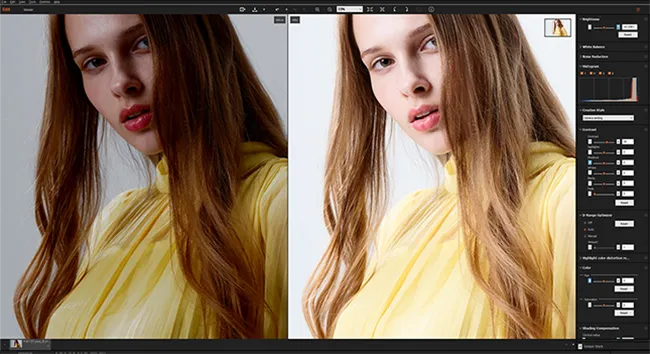
※画像引用元:ソニー
Imaging Edge
ソニーの「Imaging Edge Desktop」は、αシリーズなどの対応RAWファイルを現像できる純正ソフト。写真編集だけでなく、撮影支援の機能も備えています。
以前の「Image Data Converter」から引き継がれ、RAW現像やカメラとの連携をまとめて行えるようになりました。
Imaging Edgeの主な特長は、次の3つです。
- 連携機能の強化
Imaging Edge Desktopは、対応機種でリモート撮影、画像選別、RAW現像を行えるのが特長。パソコンでの撮影ワークフローをまとめたい方に便利です。
- ピクセルシフト撮影のサポート
対応機種で撮影した複数の画像を合成し、高精細な写真に仕上げられます。α7R IIIなどで利用できる機能ですが、使用できるカメラは事前に確認してください。
- RAW現像機能の充実
露出、ホワイトバランス、コントラスト、シャープネスなどを調整できます。撮影時の色味を活かしながら、細かく仕上げたい方にも使いやすい構成です。
ソニーのカメラを使っているなら、現像から画像管理までまとめて試せる無料の選択肢です。
対応機種を確認して、一度手持ちのRAWファイルを現像してみてください!
ソフトのダウンロードはこちらから:Sony Imaging Edge Desktop
Sony Imaging Edgeの動作環境(掲載時)
| 対応OS | Microsoft Windows 11(64bit版) Microsoft Windows 10(64bit版) |
macOS 11、macOS 12、macOS 13 |
| CPU | IntelプロセッサーまたはAMDプロセッサーのパソコン(ARMプロセッサーベースのパソコンでは動作しません。) | 特になし |
| メモリ | 特になし | 特になし |
| ハードディスク容量 | 特になし | 特になし |
| ディスプレイ | 1440×900ドット以上 | 1280×800ドット以上 |
OM Workspace
※画像引用元:OM SYSTEM
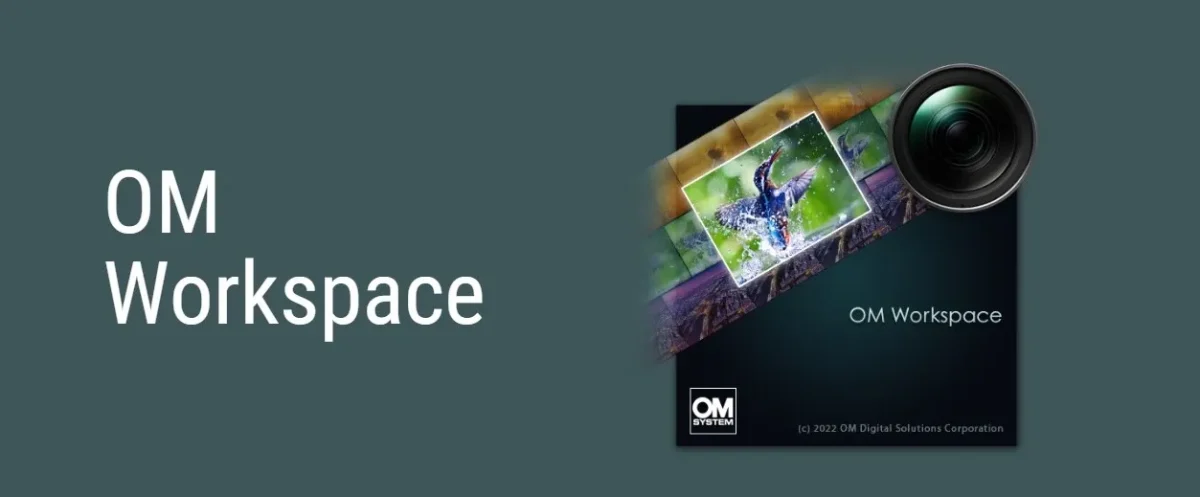
OM Workspace
OM SYSTEM/オリンパス純正の「OM Workspace」は、対応カメラのRAWファイルを編集できる無料ソフトです。純正ならではの色づくりを活かせるのがうれしいですね。
【OM Workspaceの特長】
- 初心者でも使いやすいシンプルな画面
写真の一覧から現像まで作業を進められます。露出やホワイトバランスなど、基本項目をひとつずつ確認したい初心者にも取り組みやすい画面です。
- 豊富な機能を搭載
明るさ、色調、シャープネスなどを調整できます。対応機種や利用環境によってはAIノイズリダクションなどの機能も使えるため、写真の仕上げに役立ちます。
- 膨大な写真の中からベストショットを選ぶ「ベストショット」機能
撮影した写真を一覧で見比べながら、残したいカットを選べます。大量撮影した後の整理にも使いやすいのが便利です。
- 無料ソフトながらも頻繁なアップデート
無料で使える一方、対応機種や利用できる機能はバージョンによって変わります。導入前には公式の案内を確認しましょう。
OM Workspaceは、カメラ純正の現像を重視したい方に適したRAW現像ソフトです。
撮った写真の整理から基本補正まで、ひとつのソフトで進められます。
OM SYSTEMやオリンパスのカメラを使っているなら、まず試しておきたい選択肢ですね。
ソフトのダウンロードはこちらから:OM Workspace
OM Workspaceの動作環境(掲載時)
| 対応OS | Windows 10 / Windows 11 (ハイレゾショットで撮影されたRAW画像を現像するためには、64bit OSが必要) (深度合成するためには、64bit OSが必要) |
macOS v10.14-10.15, 11-13 |
| CPU | Core i シリーズ以上を推奨 (4K/C4K動画を扱う場合は、Core i7 以上が必要) |
Intel Core i シリーズ以上、Apple M1チップ以降 (4K/C4K動画を扱う場合は、Core i7 以上が必要) |
| GPU | NVIDIAまたはAMD製GPUを搭載したカード AIノイズリダクション: NVIDIA 製ビデオカード(最新の GPU ドライバー 推奨) CUDA バージョン11.2 以上 |
NVIDIAまたはAMD製GPUを搭載したカード、Apple M1チップ以降 AIノイズリダクション:Metal 2 対応 |
| メモリ | 2GB 以上 (ハイレゾショットで撮影されたRAW画像を現像するためには、8GB以上が必要) |
1GB 以上 AIノイズリダクション:VRAM 2GB 以上 |
| ハードディスク容量 | 3GB 以上 | 3GB 以上 |
| ディスプレイ | 1024 x 768 ドット以上 65,536色以上(1,677万色以上推奨) |
1024 x 768 ドット以上 65,536色以上(1,677万色以上推奨) |
PENTAX Digital Camera Utility5
※画像引用元:ペンタックス
PENTAX Digital Camera Utility5
「PENTAX Digital Camera Utility 5」は、PENTAXの対応RAWファイルを現像できる純正ソフト。元記事では2024年1月時点のバージョン5.10.1を紹介していました。
基本的な露出・色調整に加え、PENTAX独自のカスタムイメージを活かした仕上げを行えるのが特長です。
元記事で取り上げている主な編集項目はこちら。
- 画像の回転やトリミングなど、構図を整える基本操作に対応。
- 色調、明るさ、コントラストを調整し、撮影後の印象を整えられます。
- PENTAXのカスタムイメージを使った色づくりにも対応。
- 画像に文字入れの機能が追加されました。
元記事では文字入れに関する機能も紹介しています。
ただし、利用できる編集機能はバージョンによって異なるため、現在の仕様を確認してください。
写真にコメントやロゴを重ねたい場合は、書き出し後に別の画像編集ソフトを使う方法もあります。
画像形式によって使用できる機能も異なる場合があります。
SNSやブログ用に仕上げるときは、RAW現像と文字入れを分けて考えると作業しやすいですよ。

PENTAXのRAWファイルを純正の色味で現像できる点が、このソフトの大きなメリット。
まずは露出やホワイトバランス、カスタムイメージの調整を試してみたいですね。
PENTAXユーザーなら、お使いの機種に合ったバージョンを確認してみてください。
PENTAX Digital Camera Utility 5の動作環境(掲載時)
| 対応OS |
Windows 11 |
OS…macOS Ventura 13 macOS Monterey 12 macOS Big Sur 11 macOS Catalina 10.15 macOS Mojave 10.14 macOS High Sierra 10.13 macOS Sierra 10.12 |
| CPU | Intel Core i5以上 | Intel Core i5以上 |
| メモリ | 8.0GB以上 | 8.0GB以上 |
| ハードディスク容量 | 約100MB以上 | 約100MB以上 |
| ディスプレイ | 1280x1024ドット、24bitフルカラー以上 | 1280x1024ドット、24bitフルカラー以上 |
LUMIX SILKYPIX Developer Studio SE
※画像引用元:シルキーピクス
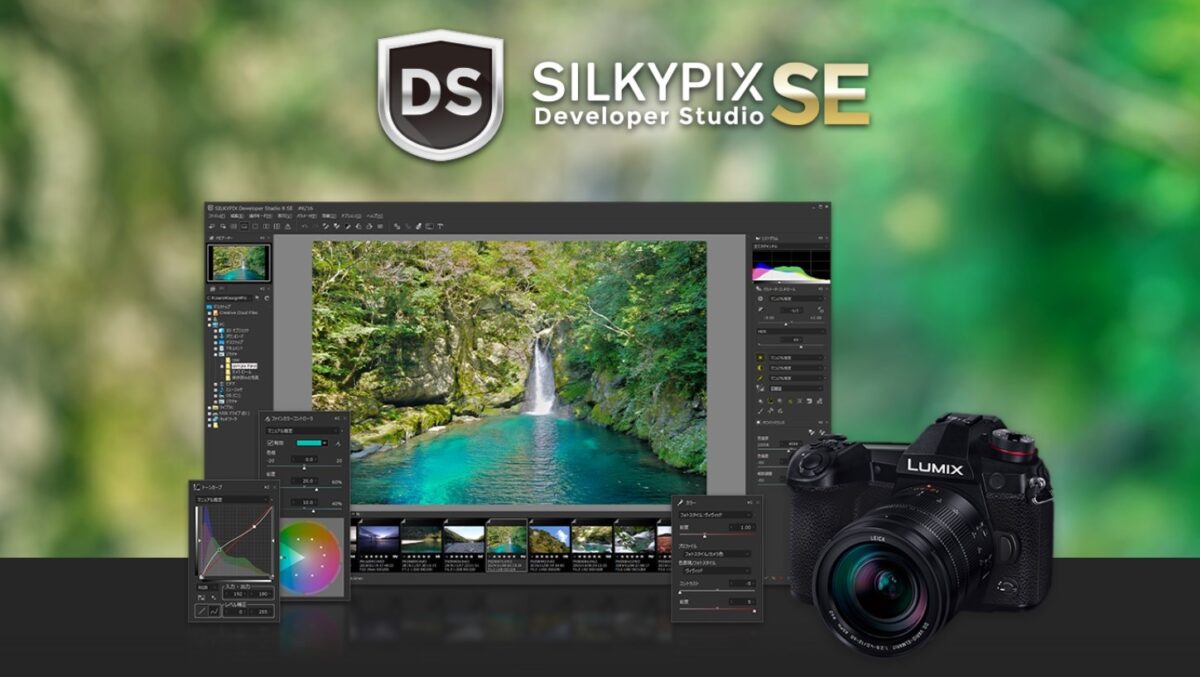
SILKYPIX Developer Studio SE
LUMIXユーザー向けの「SILKYPIX Developer Studio SE」は、対応するRAWファイルを無料で現像できるソフトです。
掲載時の必要環境にはIntel Pentium 4以上、メモリ4GB以上と記載されていました。実際の快適さや現行OSへの対応は、使用するバージョンを確認してください。
露出や色、ノイズなど、RAW現像に必要な基本的な調整を中心に使えます。
ホワイトバランスや色味を変えながら、LUMIXの写真を自分好みに仕上げられるのがいいところ。

さらに細かく編集したくなったら、先ほど紹介した有料のSILKYPIX Developer Studioシリーズも比較してみましょう!
-
-
写真のノイズ処理が段違いに良いRAW現像ソフト「SILKYPIX Developer Studio Pro10」
こんにちは、梅野(@kerocamera_ume)です! デジタル写真に撮って欠かせないものがRAW現像ソフト。 メーカー純正を使っている人や、lightroomなど有料ソフトをお使いの方もいらっしゃると思います ...
続きを見る
ソフトのダウンロードはこちらから:LUMIX SILKYPIX Developer Studio SE
公式の使い方講座もあります→(https://silkypix.isl.co.jp/ext/special/perfect-master-se/)
LUMIX SILKYPIX Developer Studio SEの動作環境(掲載時)
| 対応OS |
Windows® 11 / 10 / 8.1 (64bit推奨) |
macOS v10.13, v10.14, v10.15, v11, v12 |
| CPU | Intel® Pentium 4 以上 または AMD Athlon 64 以上のプロセッサー | Intel® Core 2 Duo以上のプロセッサー |
| メモリ | 4GB以上のRAM(8GB以上推奨) | 4GB以上のRAM(8GB以上推奨) |
| ハードディスク容量 | 10GB以上の空き容量のあるハードディスク | 10GB以上の空き容量のあるハードディスク |
| ディスプレイ | 1,024×768 以上の画面解像度をサポートするディスプレイ | 1,024×768 以上の画面解像度をサポートするディスプレイ |
RAW FILE CONVERTER EX 3.0 powered by SILKYPIX
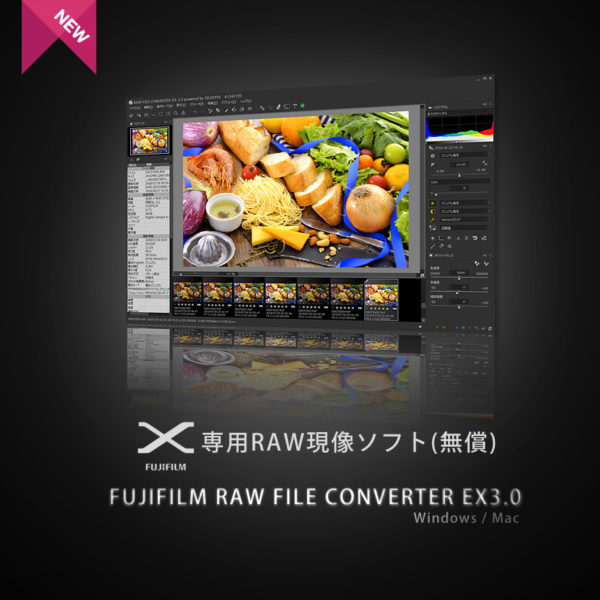
RAW FILE CONVERTER EX 3.0 powered by SILKYPIX
FUJIFILMの対応RAWファイルをパソコンで現像できるのが「RAW FILE CONVERTER EX 3.0 powered by SILKYPIX」。Xシリーズなどのユーザーに向けた無料ソフトです。
こちらもSILKYPIXの技術を使ったRAW現像ソフトです。
フジフイルム向けに調整された機能を利用でき、対応するカメラなら現像の選択肢が広がります。
対応するフィルムシミュレーションやダイナミックレンジ設定を活かして、カメラで見た雰囲気に近づけやすいのが魅力です。
露出、色調、トーンカーブなどの調整に加え、画像の傾きやゴミを補正する機能も備えています。
撮影した写真をさらに追い込んで仕上げたいときに役立ちますね。
【RAW FILE CONVERTER EX 3.0でできること】
- 露出
- ホワイトバランス
- コントラスト
- カラー(フィルムシミュレーション)
- シャープ
- ノイズリダクション
- HDR
- 回転(傾き補正)
- シフト(あおり)機能
- トーンカーブ
- ゴミ取り
このように、SILKYPIXは、撮影時の色づくりを活かしながら、細かく調整できるソフトです。
FUJIFILMのRAWファイルをパソコンでじっくり仕上げたい方に向いています。
旧EX2.0向けですが、操作の参考になる解説も公開されています。
(https://silkypix.isl.co.jp/ext/special/perfect-master-rfc/)
FUJIFILM RAW FILE CONVERTER EX 3.0の動作環境(掲載時)
| 対応OS |
Windows 11 |
macOS 12、11、10.15、10.14、10.13 |
| CPU | 指定なし | 指定なし |
| メモリ |
指定なし |
指定なし |
| ハードディスク容量 |
指定なし |
指定なし |
| ディスプレイ | 指定なし | 指定なし |
FUJIFILM X RAW STUDIO
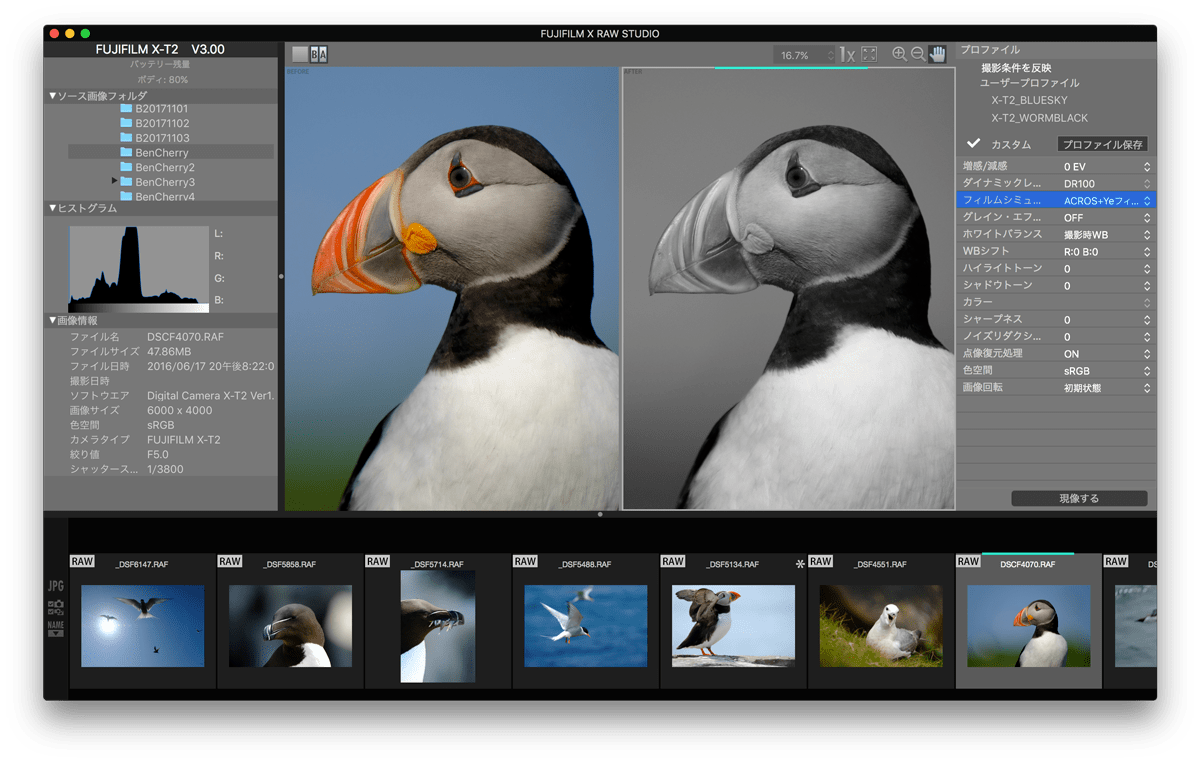
FUJIFILM X RAW STUDIO
「FUJIFILM X RAW STUDIO」は、対応するFUJIFILMのカメラを使ってRAW現像する、ちょっとユニークな無料ソフトです!
パソコンと対応カメラをUSB接続し、カメラ内の画像処理エンジンを利用して現像する仕組み。フィルムシミュレーションを活かした仕上げに向いています。
- 高品質な画質再現
接続したカメラの画像処理エンジンで現像するため、フィルムシミュレーションなど、その機種ならではの仕上がりを再現しやすくなります。
- 高速な現像プロセス
同じ設定を複数のRAWファイルに適用するバッチ処理にも対応。仕上がりを統一したいときに便利です。
- コンピューターの性能に依存しない
カメラの画像処理エンジンを活用する点が特長。ただし、パソコン側にも対応OSなどの動作条件があります。
ただし、X RAW STUDIOはカメラ内の現像設定を中心に操作するソフト。自由な部分補正や複雑なレタッチまで行いたいなら、RAW FILE CONVERTER EX 3.0なども候補になります。
参考
●パソコン上で細かく色や明るさを調整するなら「FUJIFILM RAW FILE CONVERTER EX 3.0」
●カメラの色づくりを活かしてまとめて現像したいなら「FUJIFILM X RAW STUDIO」と使い分けると分かりやすいですね。
ソフトのダウンロードはこちらから:FUJIFILM X RAW STUDIO
FUJIFILM X RAW STUDIOの動作環境(掲載時)
| 対応OS |
Windows 11(×64) |
macOS 13、12、 11、10.15、10.14、10.13、10.12 |
| CPU | 指定なし | 指定なし |
| メモリ |
4GB以上 |
4GB以上 |
| ハードディスク容量 |
指定なし |
指定なし |
| ディスプレイ | 指定なし | 指定なし |
RAW現像ソフトの選び方・よくある質問
RAW現像ソフトとは何ですか?
RAW現像ソフトは、カメラで撮ったRAWファイルの明るさ、ホワイトバランス、色味などを調整してJPEGなどに書き出すためのソフトです。JPEGより幅広く調整しやすいのが特徴で、写真を自分好みに仕上げたいときに役立ちます。
-
-
【高画質化&高画素化】ザラザラになった画質の悪い写真をキレイにする方法!
こんにちは、梅野(@kerocamera_ume)です! 最近のスマートフォンはとてもキレイな写真が撮れますよね。 スマホの画面も高精細になってきており、撮った写真をより高画質で見ることが出来るよう ...
続きを見る

無料と有料のRAW現像ソフトの違いは何ですか?
無料のメーカー純正ソフトは、対応するカメラのRAW現像を始めるのに便利です。有料ソフトは、複数メーカーの写真管理、部分補正、AIノイズ除去などに強みがあるものも。ただし機能は製品ごとに異なるため、値段だけで判断しないことが大切です。
おすすめのRAW現像ソフトはありますか?
- 無料オプション: Canon、Nikon、Sony、OM SYSTEM、PENTAX、Panasonic、FUJIFILMなどの純正ソフトがあります。まずは手持ちのカメラに対応したものから試すのがおすすめです。
- 有料オプション: 写真管理と現像ならAdobe Lightroom、合成や細かな編集ならPhotoshop、AI編集ならLuminar Neo、ノイズ除去・レンズ補正ならDxO PhotoLab、HDR合成ならPhotomatix Proなど。目的によって選びましょう。
-
-
【Luminar Neoレビュー】AIを活用し誰でもすぐ使える最強RAW現像ソフト
※2022年12月4日に内容を更新しました! こんにちは、梅野(@kerocamera_ume)です! AIを活用したRAW現像ソフト「Luminar(ルミナー)」シリーズ。 2022年に最新モデルの「Lumin ...
続きを見る
RAW現像を始めるにはどのソフトがいいですか?
RAW現像が初めてなら、まずカメラメーカーの無料ソフトから始めると分かりやすいです。露出とホワイトバランスを調整し、JPEGに書き出すところまで試してみましょう。写真の整理やAI補正も使いたくなったら、LightroomやLuminar Neoなどの体験版を比較するのがおすすめです。
-
-
写真のノイズ処理が段違いに良いRAW現像ソフト「SILKYPIX Developer Studio Pro10」
こんにちは、梅野(@kerocamera_ume)です! デジタル写真に撮って欠かせないものがRAW現像ソフト。 メーカー純正を使っている人や、lightroomなど有料ソフトをお使いの方もいらっしゃると思います ...
続きを見る
RAW現像ソフトを使うメリットは何ですか?
RAW現像ソフトのメリットは、撮影後に露出やホワイトバランス、色合いを細かく整えられること。RAWはJPEGより多くの編集用情報を残しているため、明暗差の大きい写真も調整しやすくなります。ただし、白飛びやピンぼけを必ず直せるわけではありません。
まとめ|自分に合うRAW現像ソフトで写真を仕上げよう
これから写真のレタッチを始めるなら、まずはメーカー純正の無料RAW現像ソフトを試してみるのがおすすめ!
露出やホワイトバランス、コントラストを調整するだけでも、写真の印象は変わります。
費用をかけずに一通りの作業を覚えられるのがいいですね。
レタッチに慣れて「写真をまとめて管理したい」「AIノイズ除去や部分補正も使ってみたい」と思ったら、有料ソフトも比較してみましょう。
Lightroomは写真の管理、Luminar NeoはAI編集、DxO PhotoLabは高感度のノイズ除去と、得意分野が違います。
ただし、AI補正や大量のRAW現像には、それなりのパソコン性能が必要になることも。
ソフトを選ぶときは、対応カメラだけでなく、OS・メモリ・GPUなどの動作環境も見ておきたいですね。
パソコンの性能によっては、書き出しやAI処理に時間がかかることもあります。
-
-
写真をレタッチするならRAW現像用パソコンがオススメ!
※2021年3月20日に内容を更新しました。 こんにちは、梅野(@kerocamera_ume)です! 一眼レフやミラーレスはレンズ交換をすることで、色々な種類の写真を撮れるのが楽しいところ。 それと同じくらい良 ...
続きを見る

有料ソフトを導入する前に、普段使っているRAWファイルで動作を試せると安心です。
自分に合ったRAW現像ソフトを見つけて、撮影後に写真を仕上げる時間も楽しんでください!
ブログランキングに参加しています



です! 写真を自分好みの色や明るさに仕上げたいなら、RAW現像ソフトがある)