

※2026年10月24日に内容を更新しました。
こんにちは、梅野(@kerocamera_ume)です!
一眼レフカメラは、レンズを交換しながら、背景のボケや光の表情まで自分好みに写せるカメラ。スマートフォンとは違う撮影の楽しさがあります。
ただ、初めて選ぶとなると「どの機種を買えばいい?」「設定が難しそう」と迷いますよね。ボタンや撮影モードが多くても、基本から順番に覚えれば大丈夫です。


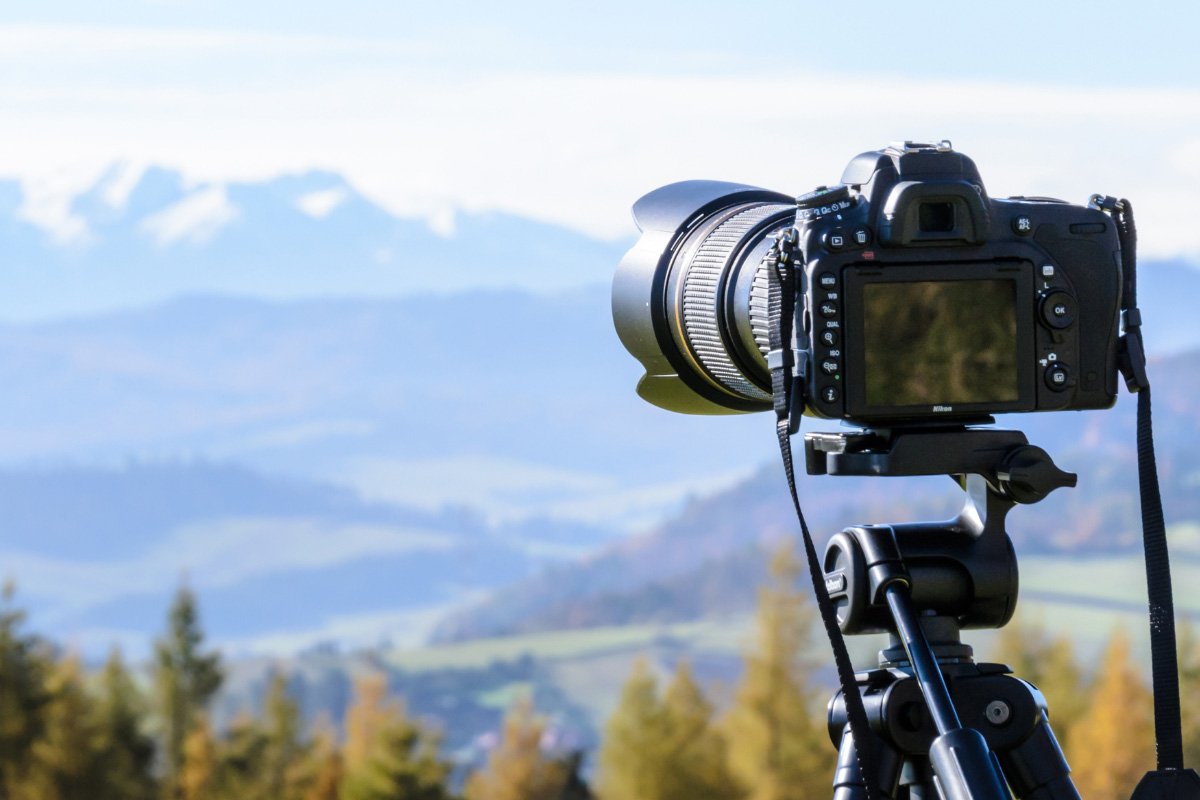
初めて一眼レフカメラを購入する際には、自分に合ったモデルを選ぶことが大切。
価格や性能の数字だけでなく、撮りたいもの、持ち運びやすさ、使いたいレンズを基準に比べてみましょう。
購入後は絞り・シャッタースピード・ISO感度の基本を覚えるだけでも、写真の仕上がりを自分で調整しやすくなりますよ。
扱い方や保管方法を知っておけば、トラブルを減らし、愛機と長く付き合いやすくなります。
初めての一眼レフ選びで迷う方も、すでに購入して使い方を知りたい方も、必要なところから読み進めてみてください!
一眼レフカメラとは?ミラーレスとの基本的な違い
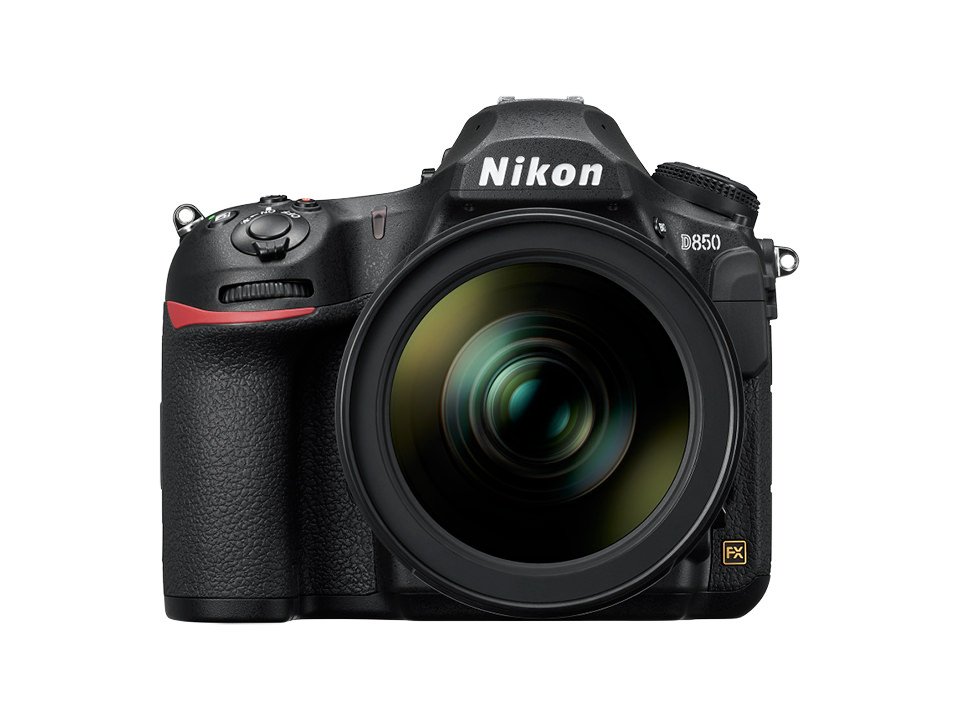
一眼レフの完成形と呼ばれる、Nikonの一眼レフ「D850」
一眼レフの仕組みと光学ファインダー
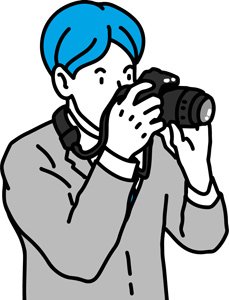
一眼レフとは?
一眼レフは、レンズから入った光を反射鏡(ミラー)で光学ファインダーへ導き、実際の光景を見ながら構図やピントを確認できるカメラです。ミラーレスとの大きな違いは、このミラー機構の有無にあります。
※この仕組みで景色を見るファインダーを「光学ファインダー」と呼びます。
その他にも・・
交換レンズを使い分ければ、風景から野鳥、人物まで幅広く撮影できます。
絞りやシャッタースピード、ピントを調整し、自分の意図した表現を追求できるのも楽しさのひとつ。
一眼レフの歴史と進化
一眼レフの歴史と進化
1839年にダゲレオタイプが公表され、写真技術は大きく発展しました。ただし、これは一眼レフそのものの誕生ではありません。ミラーを利用して撮影像を確認する仕組みも、別の流れで改良が重ねられてきました。
その後、35mmフィルムを使う小型カメラが広がり、1925年には「ライカ I」が登場。35mmカメラの普及は、一眼レフの発展にも大きく関わっています。なお、ライカ I自体は一眼レフではありません。
1959年にはニコンが「Nikon F」を発売。キヤノンは1971年にプロ向け「F-1」を、1976年には電子制御を取り入れた「AE-1」を発売し、一眼レフの裾野が広がりました。
その後はAF(オートフォーカス)やデジタル化が進み、高画質・高感度の一眼レフが登場しました。現在はミラーレスが主流になっていますが、光学ファインダーの見え方や豊富な中古レンズを重視して一眼レフを選ぶ楽しみもあります。
一眼レフのメリットとデメリット
一眼レフのメリット
一眼レフの良さは、光学ファインダーで被写体を直接確認できることや、交換レンズの選択肢が豊富なこと。機種によってはバッテリー持ちが良い点もメリットです。
絞りやシャッタースピードを自分で設定すれば、背景のボケや動きの表現も楽しめますね。
一眼レフのデメリット
一方、ミラー機構があるぶんボディが大きく重くなりやすく、シャッター音も気になる場合があります。液晶画面を使った撮影や動画AFの性能は、機種による差が大きい点にも注意したいところ。
ボタンや設定に慣れるまでは少し時間がかかりますが、最初からすべて覚える必要はありません。
一眼レフの選び方
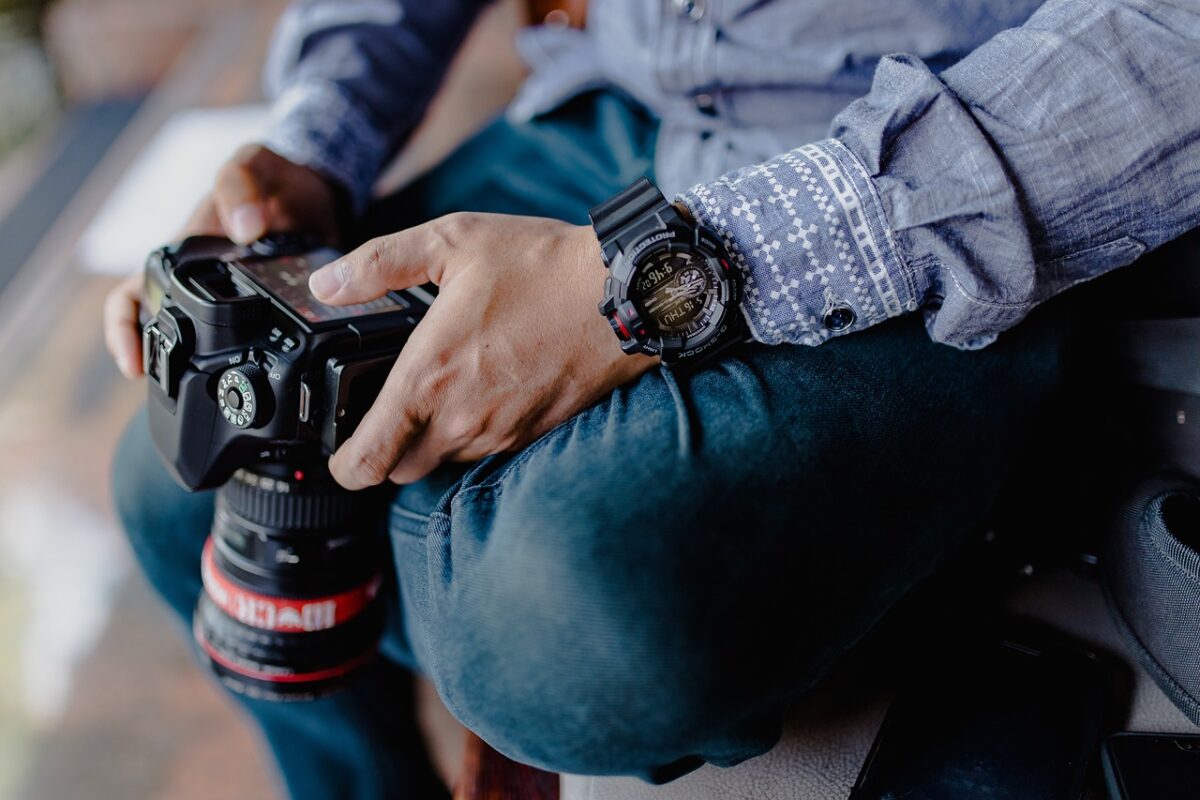
一眼レフを作っているメーカーは、Canon・Nikon・PENTAXの3社
画素数・センサーサイズ・AF性能の選び方
一眼レフ選びでまず比べたいのは、画素数、センサーサイズ、オートフォーカス(AF)、連写性能など。数字が大きいほど自分に合うとは限りません。
撮りたい被写体に必要な性能を優先するのが、失敗しにくい選び方です。
-
画素数が多いカメラは細部を記録しやすく、大きなプリントやトリミングに向いています。
ただし、高画素なら必ず高画質というわけではありません。高感度のノイズや手ブレ、レンズの描写、データ容量も考え、何を撮るかで判断したいですね。
まだ撮りたいものが決まっていないなら、2500万画素前後をひとつの目安にすると、画質とデータ容量のバランスを取りやすいです!
センサーサイズも重要です。一般に大きなセンサーは背景をぼかしやすく、高感度画質の面でも有利になりやすいですが、画質はセンサーの世代や設計にも左右されます。
センサーサイズの種類
- フルサイズ
- APS-C
- マイクロフォーサーズ の順に大きくなります! ※この一覧は一般的なデジタルカメラのセンサー比較で、一眼レフの機種一覧ではありません。
-
野鳥やスポーツを撮るなら、連写速度だけでなくAFの追従性やファインダーの見やすさも確認しましょう。
動画も撮るなら、フルHD・4Kへの対応に加え、動画AFや手ブレ補正、マイク端子の有無も機種ごとに比較したいですね。
-

-
■【2022年版】これからカメラを始めたい方におススメの一眼レフ&ミラーレス18選!
こんにちは、梅野(@kerocamera_ume)です! 一眼レフカメラやミラーレスが気になる・・ でも沢山のモデルが販売されていて、どれを選べばいいのか良く分からない方も多いのではな ...
続きを見る
撮りたい写真から選ぶレンズの種類
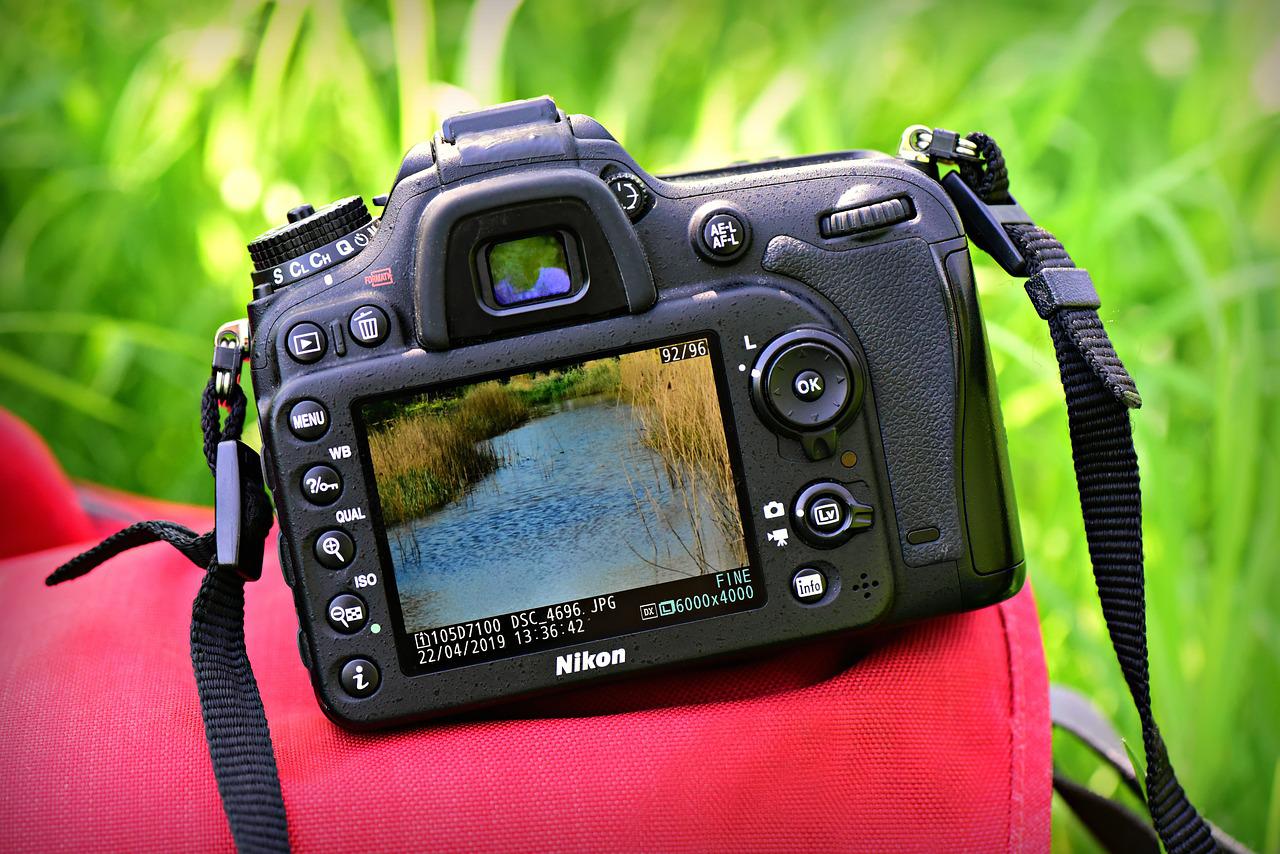
一眼レフは、レンズを替えるだけで写る範囲や背景のボケ方が変わります。ボディと一緒に、レンズ選びも考えておきたいところ。
一般的な標準レンズや望遠レンズに加え、広角レンズやマクロレンズ、魚眼レンズなど、多種多様なレンズが販売されており、どのレンズにも得意な被写体があるので、撮影目的に合わせて使い分けるのがポイントですね。
| それぞれのレンズの得意分野 | |
| 広角レンズ | 被写体の広がりや雄大な景色を表現することができます。また、近距離での撮影にも向いており、建築物やインテリアの撮影にも活躍します。 |
| 標準レンズ | 日常のスナップや人物、旅行など幅広い場面で使いやすいレンズです。写る範囲は焦点距離とセンサーサイズで変わります。 |
| 望遠レンズ | 遠くの被写体を大きく写せるレンズ。離れた場所から撮ることで、背景が近くに見えるような圧縮感のある写真も楽しめます。 |
| マクロレンズ | 被写体に極めて接近して細部まで写し出すことができます。花や昆虫など、小さな被写体を美しく表現することができます。 |
| 魚眼レンズ | 非常に広い範囲を写せるレンズで、直線が曲がって見える独特の描写が特長。風景や建物を大胆に表現したいときに向いています。 |
同じ焦点距離でも、開放F値や重さ、描写傾向の異なるレンズがあります。購入時は焦点距離だけでなく、ボディに対応するマウントかどうかも確認しましょう。
レンズの明るさ、ボケ味、価格の違いを比べて、自分が撮りたい写真に合う一本を選んでくださいね!
重さ・持ちやすさ・予算で失敗しない選び方
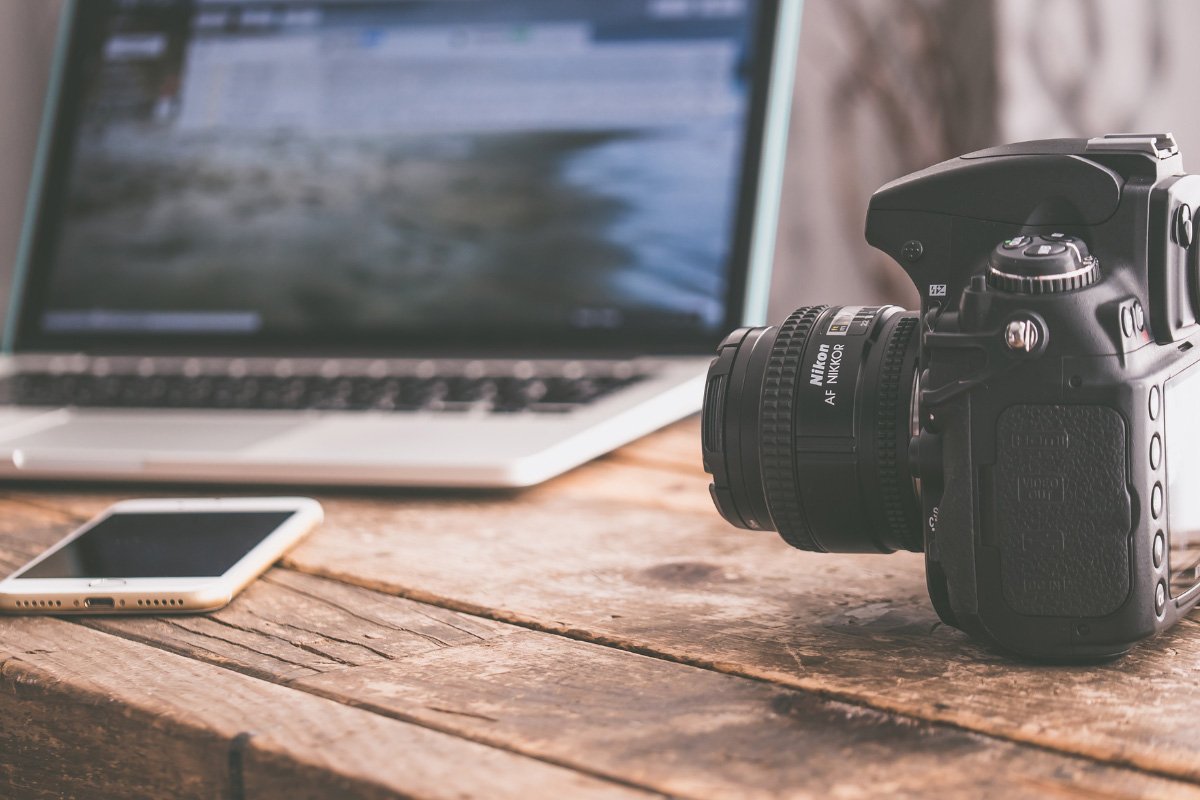
スペックが気に入っても、重くて持ち出さなくなってはもったいない!一眼レフ選びではサイズ・重量・予算も大切です。
購入後の使い方をイメージしながら確認していきましょう。
重さやサイズについて
一眼レフの重量は、コンパクトな機種の数百グラムから、プロ向けの1キロを超えるボディまでさまざまです。レンズを付けたときの重さで考えるのがコツ。
ボディが小型・軽量であれば持ち運びやすく、旅行やアウトドアで使いやすいですね。
しかし、大きなボディには優れた操作性やバランスの良さがありますので、長時間の撮影や重いレンズの装着にも対応できるというメリットもあります。

また、手にしっかりとフィットするかどうかも重要なポイント。
できれば店頭で持ってみて、グリップの握りやすさやボタンの押しやすさもチェックしましょう。
一眼レフの価格について
一眼レフは性能だけでなく、新品・中古、レンズの組み合わせでも予算が変わります。
ボディだけで予算を使い切らず、レンズ、メモリーカード、予備バッテリーなど必要なものも含めて考えたいですね。
エントリーモデルでも、風景写真やポートレートなら十分楽しめる機種があります。
反対に野鳥やスポーツなど動きの速い被写体では、AF追従や連写性能の差が出やすいので、ミドルクラス以上も比較してみると良いと思います!
また、一眼レフには中古市場もありますので、中古品を購入することで、高性能なカメラを低価格で手に入れることも可能です。
ただし中古品は、シャッターの使用状況、センサーの汚れ、バッテリーの劣化、動作保証の有無に注意しましょう。
初めてなら、個人売買よりも動作確認や保証が付いたカメラ専門店での購入が安心ですね!

一眼レフの使い方
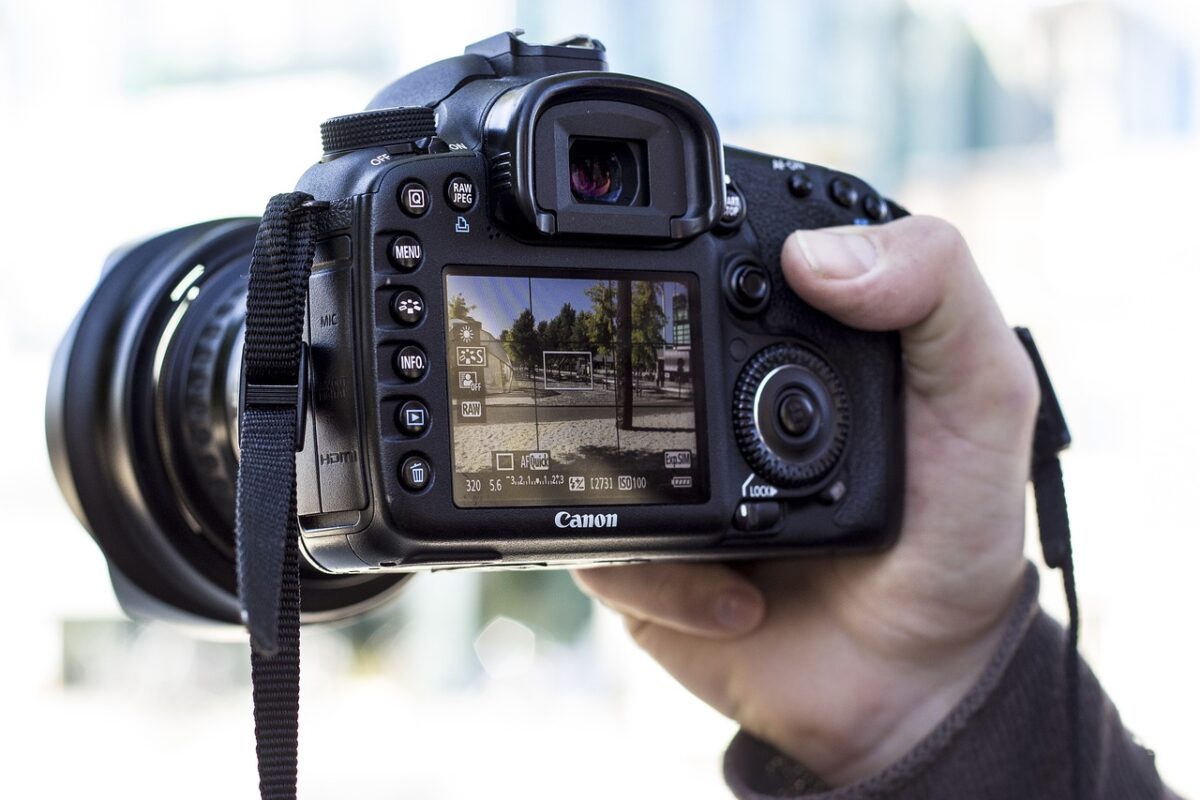
一眼レフはとても細かい設定が可能!
まず覚えたい光・露出・構図の基本
写真の印象を変える基本は、光の向き、カメラの設定、構図の3つです。
最初はこの3つを少しずつ意識するだけでも、撮影が楽しくなりますよ。
step
1まず、光の当たり方に注目しましょう。
太陽の位置や角度によっては、同じ場所でも全く違う写真が撮れることがあります。
光の向きによって色や立体感は大きく変わります。「順光・逆光・反逆光・サイド光」を意識してみましょう!
さらに時間帯や季節によっても光の当たり方や光の色が変わるため、撮影する前に状況をよく観察することが大切です。
step
2次に、カメラの設定について。
一眼レフでは、F値・シャッタースピード・ISO感度を組み合わせて写真の明るさを調整します。これが露出の基本です。
明るさだけでなく、背景をぼかすか、動きを止めるかといった表現にもつながります。
-
例えば、F値を小さくして絞りを開けば、背景をぼかしやすくなります。
シャッタースピードを遅くして動きを流したり、速くして肉眼では追うのが難しい一瞬の光景を切り取ったりすることが可能!
step
3最後に、構図についてです。
構図は、被写体をどのように配置するか、どの角度から撮影するかなど、写真の構成に関わる重要な要素。
例えば、主役を画面の中央に置く「日の丸構図」は、見せたい被写体が伝わりやすい配置です。
画面を縦横に三分割した線の交点に主役を置くと、風景や人物もバランスよくまとめやすいですね。
初めての方は、日の丸構図や三分割構図から勉強していくのがオススメ。
しかし一眼レフカメラは初めての人にとっては、ちょっと使い方が難しいですよね。
そのため、まずは基本的な撮影方法やテクニックを学び、実践していくことが大切です。
オート・絞り優先・シャッター優先の使い分け
一眼レフの撮影モードは、カメラに任せる設定と自分で決める設定の違いを知ると選びやすくなります。慣れるまではオート、背景をぼかしたいときは絞り優先、動きを止めたいときはシャッター優先が基本です。
以下に、主なモードとその使い方を見ていきましょう!
| モードや設定の使い分け | |
| オートモード | 明るさなどをカメラが自動で設定するモードです。撮りたい瞬間を逃しにくく、初心者が操作に慣れるためにも役立ちます。 |
| 絞り優先モード | F値を自分で設定し、シャッタースピードは基本的にカメラに任せるモードです。背景をぼかすポートレートや、全体をくっきり写す風景に向いています。 |
| シャッタースピード優先モード | シャッタースピードを自分で決め、F値は基本的にカメラが調整します。スポーツや動物の動きを止めたり、水の流れを表現したりする際に便利です。 |
| マニュアルモード | F値とシャッタースピードを自分で設定するモードです。露出を一定にしたい夜景やスタジオ撮影などで役立ち、ISO感度は機種により自動にもできます。 |
撮影モードはカメラ初心者でも「絞り優先モード」がオススメ。
F値を自分で変えることで、カメラの基礎的な部分を少しずつ理解できると思います。
「オートモード」は失敗を減らしたい場面で頼れる設定です。余裕ができたら「絞り優先モード」も試すと、背景のボケ方を自分で調整する楽しさが分かりますよ!
また、一眼レフカメラにはさまざまな設定がありますが、主なものを以下に紹介します。
| 一眼レフカメラにはさまざまな設定 | |
| 絞り値(F値) | F値を小さくするとピントの合う奥行きが浅くなり、背景がぼけやすくなります。全体をくっきり写したいときはF値を大きくしますが、絞りすぎにも注意しましょう。 |
| ISO感度 | 光に対する撮影感度の設定です。暗い場所でシャッタースピードを確保する際に便利ですが、高くするとノイズが増える傾向があります。 |
| シャッタースピード | シャッタースピードを速くすることで、被写体ブレや手ブレなど写真のブレを抑えられます。シャッタースピードを遅くすると水や雲の流れを美しく表現することが出来ます。 |
| ホワイトバランス | 光源に合わせて写真の色味を整える設定です。まずはオートで撮り、夕焼けの赤みなどを残したいときに調整してみましょう。 |
| 露出補正 | カメラが自動で決めた明るさをプラス・マイナス方向に調整する設定です。逆光で顔が暗いときなどに役立ちます。 |
最初は絞り優先モードと露出補正を使い、慣れたらISO感度やシャッタースピードにも目を向けてみましょう。
レンズの使い方や交換方法
一眼レフの楽しさのひとつがレンズ交換。同じ被写体でも使うレンズによって写真の印象が変わります。
レンズには大きく分けると、「単焦点レンズ」と「ズームレンズ」があるので、それぞれの特長を見ていきましょう。
| 「単焦点レンズ」、「ズームレンズ」 | |
| 単焦点レンズ | 焦点距離が固定され、ズームできないレンズです。開放F値が小さい製品も多く、背景をぼかしたい撮影に向いています。 |
| ズームレンズ | 焦点距離を変えられるレンズ。1本で広角から望遠までカバーできる製品もあり、旅行や日常撮影で便利です。 |
撮影対象によっても、レンズの使い方や選び方は変わります。
例えば、風景や建物を撮影する際には、広い範囲が撮影できる広角レンズ。
一方、ポートレートでは標準~中望遠、近づけない野鳥や動物には望遠レンズが使いやすいですね。
そのため、自分が撮影したい対象やシーンに合わせて、レンズを選ぶことが大切ですね。
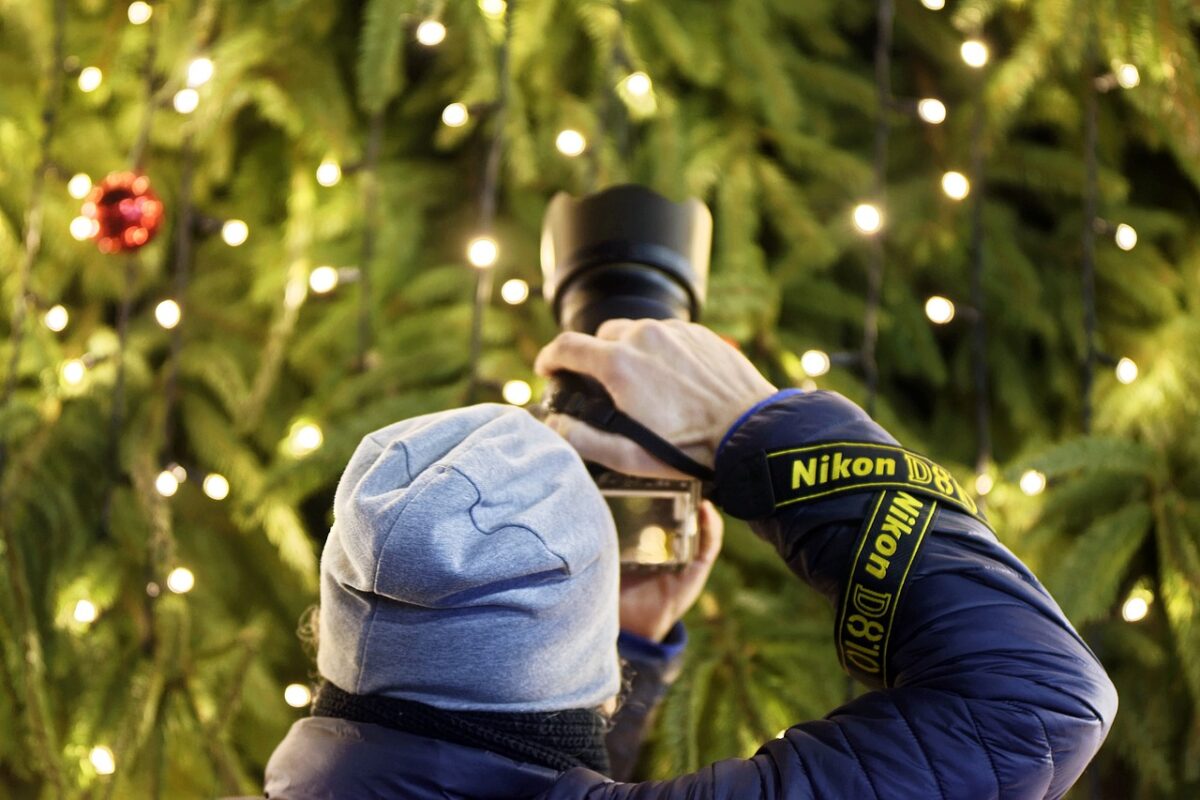
次に、レンズの交換方法についてです。
step
1カメラの電源を切り、レンズ取り外しボタンの位置を確認します。
step
2レンズ取り外しボタンを押しながら、指定の方向へ回してレンズを外します。新しいレンズは取付指標を合わせます。
step
3レンズを指定の方向へ回し、カチッと固定されたことを確認します。無理に回さないようにしましょう。
レンズ交換中はカメラの開口部を下向きにして、内部へホコリが入る時間をできるだけ短くしましょう。
最後に、レンズの注意点についてです。
レンズ交換時には、周囲の環境に注意して作業を行いましょう。
風の強い場所や、砂漠や海岸など、ホコリや砂、水滴などが多い場所では、レンズ交換を控えることをおすすめします。
また、レンズ交換時には、カメラ本体やレンズをしっかりと持ち、落下や衝撃に注意して作業を行いましょう。

レンズをうまく使いこなすことで、より多彩な撮影を楽しむことができます。
しかし、初めての人にとっては、レンズ交換は難しく感じるかも知れません。
最初は机の上など安全でホコリの少ない場所で、レンズの着脱を練習しておくと安心ですね。
レンズを使う際には、取扱説明書やカメラの使い方についての情報をよく読んで、正しく使い方を理解することも大切です。
カメラの説明書は分厚いですので読む気が起こらないと思いますが、暇な時間を見つけては少しずつ見てみて下さい!
一眼レフのお手入れとメンテナンス
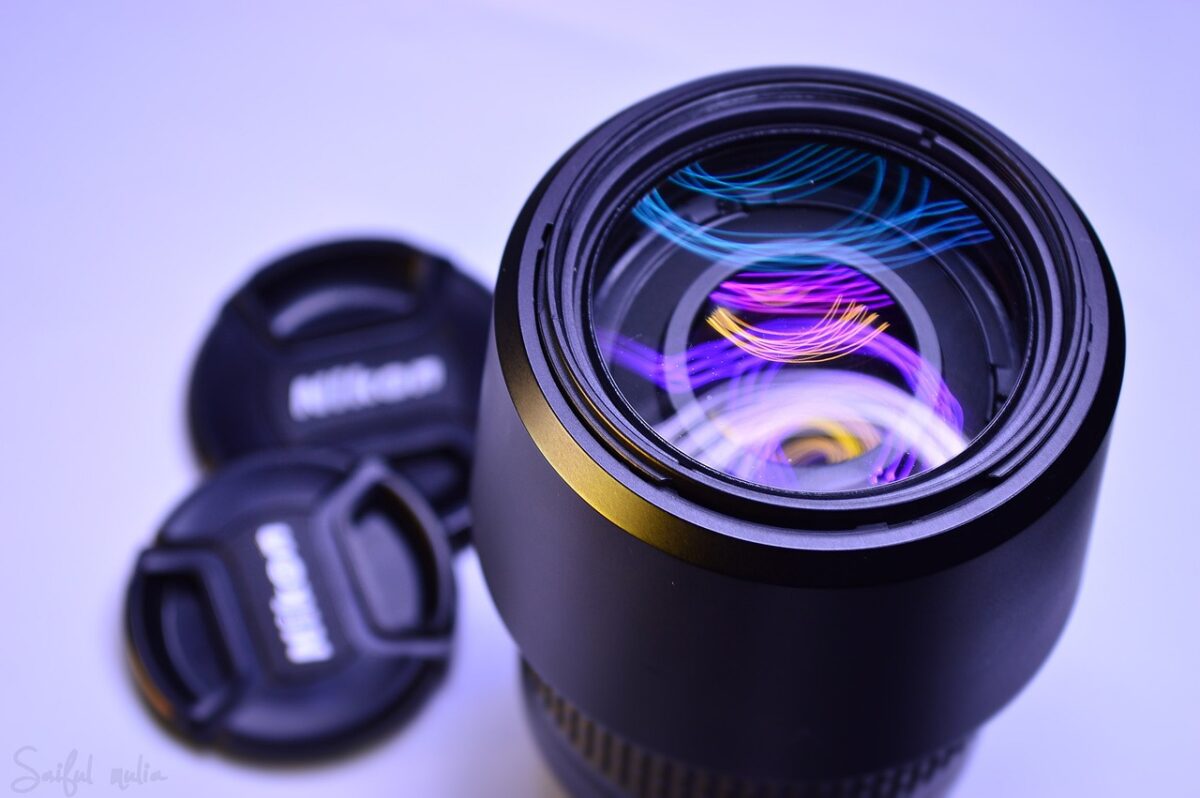
レンズは特に湿気に弱いので、管理がとても大事です
カメラ本体やレンズのお手入れ方法
一眼レフカメラやレンズは、汚れや埃などが付着すると性能や写真の品質に影響を与えることがありますので、定期的なお手入れが必要です。
まず、本体やレンズについた埃や汚れを取り除きます。
ブロワーで砂やホコリを飛ばし、必要に応じて柔らかいブラシを使いましょう。レンズ面を汚れた布でいきなりこすらないことが大切です。
カメラ本体の表面に汚れがついた場合は、柔らかい布で拭き取ります。
汚れが強くついた場合は、専用のクリーニング液を使用することもできますが、使用前に説明書をよく読み、注意事項を確認してください。
レンズの表面に指紋などがついた場合は、専用のクリーニングクロスを使って拭き取ります。
HAKUBAの「レンズペン」など専用用品もあります。製品によってレンズ用・フィルター用が異なるため、用途に合うものを選んでくださいね!
ファームウェアのアップデート方法

一眼レフのファームウェア更新では、不具合の修正や対応機能の追加が行われることがあります。必要な更新があるか、メーカーの案内を確認しましょう。
ここでは更新の基本的な流れを紹介します。実際の操作は必ず機種ごとの公式手順を優先してください。
※メーカーによってやり方は変わります。
step
1カメラメーカーの公式サイトから、最新版のファームウェアをダウンロードします
ダウンロードページは、カメラの製品名や型番、OSに応じて異なる場合があります。
step
2ダウンロード後は、機種に対応した方法でパソコンやメモリーカードを準備します。
多くの一眼レフではメモリーカードを使って更新します。USB接続による更新は対応機種・専用ソフトが必要な場合があるため、自己判断で接続せず、公式手順を確認してください。
step
3公式手順に従ってファイルを展開し、必要に応じてアップデート用ファイルをメモリーカードへコピーします。
メモリーカード方式では、通常はカードの最上位階層(ルート)にファイルを保存します。対応するファイル形式や保存場所は機種によって異なるため、説明書を必ず確認しましょう。
step
4準備したメモリーカードをカメラに入れ、メニューのファームウェア更新項目からアップデートを開始します。
更新中に電源が切れると故障の原因になることがあります。十分に充電したバッテリーを使い、完了するまで電源やカードに触れないでください。
step
5更新完了後、ファームウェアのバージョンと動作を確認してください。
設定が変わる場合もあるため、更新前に大切な設定を控えておくと安心です。
-
-
一眼レフ、ミラーレスカメラのファームウェアアップデートの方法を解説
※2024年2月8日内容を更新しました。 こんにちは、梅野(@kerocamera_ume)です! 年々進化するデジタルカメラ。 最新機種の登場とともに、手持ちのカメラが取り残されていくような感覚を覚えたことのあ ...
続きを見る
各メーカーのファームウェアアップデートを確認できるページを貼っておきますね。
各メーカーのファームウェアアップデート確認用ページ
故障時の対処法と修理の受け付け先
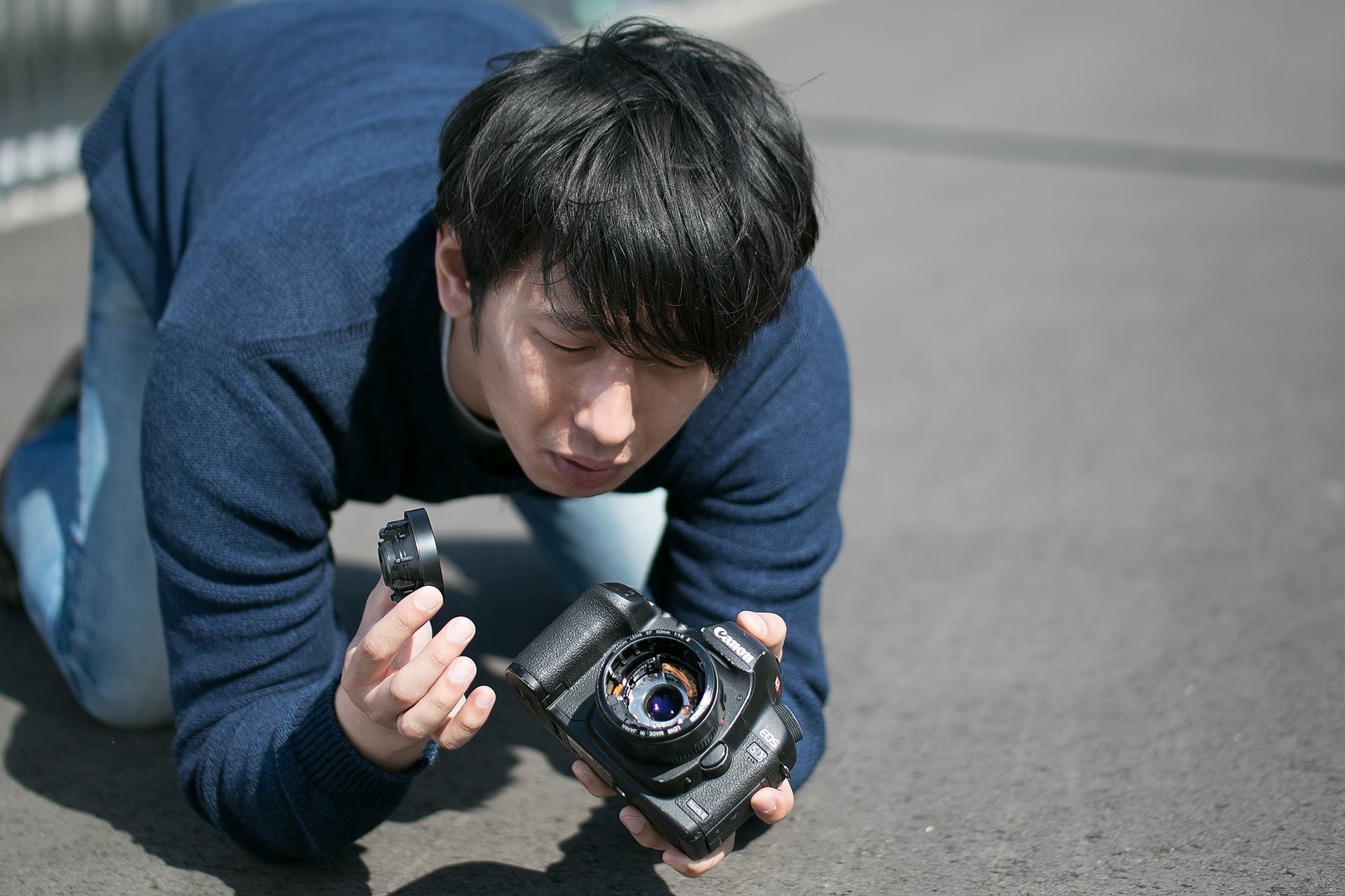
うっかり壊してしまったらどうすれば?
故障が発生した場合、自己修理を試みることは避け、カメラメーカーや正規の修理業者に修理を依頼することが望ましいです。
特にレンズの修理は精密機器であるため、自分で分解して修理することは非常に危険…。
自分で修理を試みることでカメラの保証が失効するというリスクもあります。
カメラメーカーや正規の修理業者に修理を依頼する場合は、修理受付窓口まで持ち込むか、郵送で送ることができます。
メーカーで手続きをした場合は、有料サービスとなりますが、梱包材などを自宅に送ってくれますのでとても便利ですよ。
修理費用は故障箇所や部品の状態によって変わります。見積もりの有無や診断料、修理キャンセル時の費用も受付時に確認しておくと安心です。
修理を依頼する場合は、カメラのメーカーサイトや修理業者のサイトで修理受付手続きを行う必要があります。
修理受付手続きには、修理依頼書の入力や修理内容の選択、修理費用の確認、修理受付番号の発行などが含まれます。
修理受付番号や依頼内容の控えは、進捗確認や受け取りに備えて保管しておきましょう。
修理期間の目安は1週間から2週間ほどと案内されることもありますが、部品の在庫や混雑状況次第では数か月掛かる場合もあります。依頼前に確認してください。
僕の周りではSONYのカメラを使っている方が多いのですが、修理に出した場合は1ヵ月から3ヵ月ほど掛かっていました。
一眼レフを使った写真の活用法
写真はプリントしたりSNSに投稿することでより楽しむことが出来ます
写真の保存と管理の方法

写真を撮影したら、その写真を適切に保存し管理することが大切。
写真は一度失われると二度と取り戻せない貴重なものです。保存と管理には十分な注意が必要です。
まず、写真の保存についてですが、写真は外付けハードディスクやクラウドストレージなどの、複数の場所にバックアップすることがおすすめ。
クラウドストレージは外出先から写真を確認できて便利。ただし同期サービスでは、誤って削除した写真がほかの端末からも消えることがあるため、別の保存先にもコピーを残しておくと安心です。
-
-
写真保存用の外付けHDDはどう選ぶ?おすすめ5機種と容量・速度のポイント
※2026年10月24日に内容を更新しました。 こんにちは、梅野(@kerocamera_ume)です! クラウドストレージも写真の保管先になりますが、大量のRAWデータを長期間預けると月額料金が気 ...
続きを見る
また、保存する際には、フォルダーやアルバムを作成し、撮影した写真を適切に整理することが重要。
写真の撮影日時や場所など、情報を記録することで、後での管理や検索がしやすくなります。
※例:2023-01 高知桂浜、とフォルダに書いておけば一目瞭然ですね!
写真をSNSに投稿する場合には、プライバシーに注意しなければなりません。
特に、子どもや家族など、他人の写真を投稿する際には、周囲の人の承諾を得ることが大切です。
以上のように、写真の保存と管理には注意が必要です。
プリントやアルバムの作成方法
一眼レフで撮影した写真を印刷してアルバムや額に入れることで、より一層その魅力を引き出すことができます。
印刷方法については自宅のプリンターで印刷する方法や、専門の印刷サービスを利用する方法などがあります。
自宅のプリンターで印刷する場合は、プリンターに合わせた用紙を使用することが重要。
10,000~20,000円の価格帯でも仕上がりは機種や用紙次第ですが、暗部の階調までこだわるなら、写真印刷向けモデルも比較したいところ。
プリンター本体だけでなく、インク代や対応用紙も含めて選ぶのがオススメです!
写真プリント専門店なら、用紙の種類や仕上げを選べるサービスもあります。大切な写真を大きく飾りたいときは、色味やサイズを相談できるお店も便利です。
-
-
写真を美しくキレイに印刷出来る家庭用プリンター8選!自宅とお店でのプリントの違いも解説
2026年10月17日に内容を更新しました。 こんにちは、梅野(@kerocamera_ume)です! 一眼レフやミラーレスで撮った写真はデータのまま保存できて便利ですが、お気に入りの一枚は紙にプリントして飾りた ...
続きを見る
アルバムの作成方法については、写真を選んで整理した後、専用のアルバムやフォトブックを購入し、自分で作成する方法や、写真加工サービスを利用して、オリジナルのアルバムを作ることが出来ます。
写真加工サービスを利用する場合は、用意されているデザインやレイアウトの中から好みの物を選び、そこに写真を当てはめていくだけで、おしゃれなアルバムを作ることが出来ますよ!
-
-
■家からカンタンに写真プリントを注文出来る、オススメのネットプリント屋さん5選!
こんにちは、梅野(@kerocamera_ume)です! スマートフォンやカメラで撮影した写真はどうしていますか? フィルムカメラ時代は現像しないと見れなかったので、必ずプリントしていました。 しか ...
続きを見る

写真加工サービスを利用する場合は、カレンダーやグリーティングカードなどのオリジナルグッズの作成も可能です。
写真を活用したSNSやブログの作成方法

写真を活用したSNSやブログを作成することで、自分の撮った写真を多くの人と共有し、より広く楽しむことができます。
SNSを活用する場合は、写真をアップロードする際に、写真に関する情報を付与することが大切。
例えば、撮影場所や日時、カメラやレンズの情報ですね。ただし自宅の場所や人物が特定される情報は公開範囲に注意しましょう。
このような情報を付与することで、他のユーザーが自分の写真に興味を持ちやすくなります。
写真・カメラ系ブログを作成する場合は、写真を紹介するだけでなく、自分の感想や撮影時のエピソードなどを書き加えることで、より深い魅力を持ったブログになりますよね。
さらに、写真の加工や編集も活用することで、より魅力的な写真にすることも出来ます。
写真加工アプリで色味や明るさを整えたり、トリミングで主役を際立たせたりするのもおすすめです。元データは別に保存しておくと、後から編集をやり直せますよ!
-
-
【写真のレタッチ】実際に使ってみてオススメ出来るベストなRAW現像ソフト
こんにちは、梅野(@kerocamera_ume)です! デジタルの一眼レフやミラーレスで写真を撮っているなら、ほぼ100%の方が使用しているRAW現像ソフト。 これがないとレタッチ出来ませんからね。   ...
続きを見る
最後に、著作権にも注意しましょう。他人が撮影した写真やインターネット上の画像は、原則として権利者の許可や利用条件の確認が必要です。引用などの例外もありますが、無断転載を避けて適切に扱いましょう。
写真を活用したSNSやブログを作成する際には、写真に関する情報の付与やコメント、写真の加工、著作権に注意することが大切です。
自分の撮った写真を多くの人と共有し、より広く楽しむために、ぜひ活用してみてください。
まとめ

一眼レフカメラの良さは、光学ファインダーで景色を見ながら、レンズや設定を工夫して一枚を仕上げる楽しさにあります。
初めてなら、撮りたい被写体と予算を決めて機種を選び、まずは絞り優先モードと構図から練習してみましょう。難しい設定は少しずつ覚えれば大丈夫です。
また、精密機器なので日頃のお手入れと適切な保管も大切です!
撮影を続けるうえで役立つ関連記事も、下記にまとめています。
-
-
【カメラを湿気やカビから守る】防湿庫とドライボックスってどっちを選べばいいの?
こんにちは、梅野(@kerocamera_ume)です! カメラを始められると、これまでそれほど気にしてこなかったことが気になります。 それが湿気・湿度です。 カメラにはレンズがあるわけですが、レン ...
続きを見る
よくある質問(FAQ)
Q1. 初めての一眼レフカメラは何を基準に選べばいいですか?
まずは撮りたい被写体、予算、持ち運びやすさの3つを決めましょう。風景や人物が中心なら初心者向けモデルも候補になります。野鳥やスポーツを撮るなら、AF追従性能や連写性能、使える望遠レンズも確認してください。
Q2. 一眼レフとミラーレスの違いは何ですか?
一眼レフは内部のミラーで光を光学ファインダーへ導き、ミラーレスはミラーを使わず電子ファインダーや液晶画面で確認します。一眼レフは光学ファインダーの見え方が特長ですが、ミラーレスは小型化しやすく、機種によって動画撮影や被写体認識に強みがあります。
Q3. 初心者はどの撮影モードから始めるといいですか?
最初はオートモードで操作に慣れ、次に絞り優先モードを試すのがおすすめです。F値を小さくすると背景がぼけやすくなり、大きくすると広い範囲にピントを合わせやすくなります。動く被写体にはシャッター優先モードも役立ちます。
Q4. 一眼レフのレンズはどれを最初に買えばいいですか?
最初の一本なら、広角から標準域をカバーするズームレンズが使いやすいです。人物を大きくぼかして撮りたいなら明るい単焦点、野鳥を撮りたいなら望遠など、撮りたいものに合わせて増やしていきましょう。購入時はカメラのマウントとの互換性を必ず確認してください。
Q5. 撮影した写真はどう保存すれば安全ですか?
パソコンや外付けストレージだけに置かず、クラウドなど別の場所にもコピーを残すのがおすすめです。同期型サービスでは削除操作がほかの端末へ反映される場合があるため、独立したバックアップも用意しましょう。日付や撮影場所でフォルダーを分けると見返すときにも便利です。
ブログランキングに参加しています

です! 一眼レフカメラは、レンズを交換しながら、背景のボケや光の表情まで自)