


※2026年10月25日に内容を更新しました。
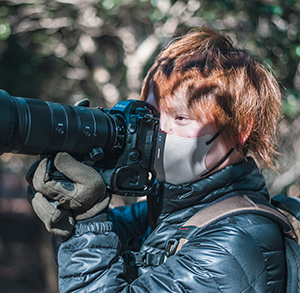
こんにちは、梅野(@kerocamera_ume)です!
Luminar Neoの写真編集機能を使って、ブレた写真をどこまで鮮明にできるのか試してみました。
今回レビューするのは「Supersharp AI(スーパーシャープAI)」。2022年に拡張機能として登場した、写真のブレやぼやけを補正するツールです。
手ブレやピントの甘さが気になる写真を、AIでシャープに補正できる機能です。
結婚式や、お子さん・お孫さんの運動会、発表会など、撮り直しが難しい場面ほど写真のブレは気になりますよね。
Supersharp AI(スーパーシャープAI)なら、軽いブレを目立ちにくくできる可能性があります。ただし、どんな失敗写真でも元通りになるわけではありません。
今回はSupersharp AI(スーパーシャープAI)の効果を実際の写真で検証しながら、使い方や仕上がりの気になる点も紹介します。
\ 購入はこちら /
Luminer Neo 拡張機能「Supersharp AI」
AIを活用し誰でもすぐ使える最強RAW現像ソフトの追加機能「Supersharp AI」
ブレた写真もクッキリさせる魔法の様な機能!
スーパーシャープAIの効果|手ブレした写真はどこまで補正できる?

ブレた写真もクッキリさせる神機能
Luminar Neoの公式サイトはこちらから
Luminar Neoの「Supersharp AI(スーパーシャープAI)」は、手ブレや被写体の動きによるブレ、ピントの甘さを補正し、輪郭を鮮明に見せる効果があります。
以前なら失敗写真として消していた1枚も、補正で見やすくなる可能性があるのはうれしいところ。ただし、失われた細部を必ず正確に復元できるわけではありません。
お子さんやペット、野鳥など、動く被写体をよく撮る人なら気になる機能です。Luminar Neoの機能の中でも、僕が特に楽しみにしていたもののひとつでした!
カメラを始めたばかりの頃は、シャッタースピードの設定が難しく、気づかないうちに手ブレや被写体ブレが出ることもあります。そんな写真を見直したい初心者の方にも試してほしいですね。
スーパーシャープAIの使い方|実際の写真で4ステップを紹介
それではSupersharp AI(スーパーシャープAI)を使っていきましょう!
用意したのは、手ブレが写り込んでしまったこちらの写真です。

細部がぼやけてしまい、せっかくの被写体が少し残念な仕上がりになっています。
この写真にSupersharp AI(スーパーシャープAI)を適用して、輪郭や細部の見え方がどう変わるか確かめてみましょう!
step
1スーパーシャープの項目を探す
補正したい写真を選び、「編集」画面を開きます。ここからのスクリーンショットは、記事を制作した2022年当時の操作画面です。
当時は右側の「拡張機能」に「スーパーシャープ」が表示されていました。現在の公式ヘルプでは「編集」画面の「画質」セクションに案内されており、バージョンによって表示位置が異なる場合があります。

上にある編集→右のバーに項目が出てきます(画像クリックで拡大)
step
2どれぐらいシャープをかけるのか設定する
「スーパーシャープ」を開くと、シャープ補正の強さを「低・中・高」の3段階から選べます。
最初は「中」で仕上がりを確かめ、違和感があれば「低」に戻すのがおすすめです。ブレの程度や被写体によって適切な強さは変わります。

シャープの度合(強さ)を選べます(画像クリックで拡大)
step
3とりあえず「中」に設定して処理をする
今回は「中」でSupersharp AI(スーパーシャープAI)を使っていきます!
「中」を選ぶと、Supersharp AI(スーパーシャープAI)の補正処理が始まります。
僕が試したときは処理に少し時間がかかりました。所要時間は写真やパソコンの性能によって変わるため、ひとつの目安として見てください。

処理に時間がかかります。僕のパソコンの場合は30秒程度の処理時間でした。
step
4処理完了!
はい!Supersharp AI(スーパーシャープAI)の処理が完了しました。
ぼやけていた輪郭がはっきりして、補正前よりシャープな印象になりました!



※左側が処理前 右側が処理後
比較すると違いが分かりやすいですね。今回の写真では、ブレで曖昧だった細部がかなりくっきりしました。
一方で、色味も少し変わって見えます。シャープさだけでなく、元の写真らしい自然さが残っているかも見比べたいところです。
操作そのものは難しくありません。写真編集ソフトに慣れていない方でも、補正の強さを切り替えながら仕上がりを比較しやすいと思います。
\ 購入はこちら /
Luminer Neo 拡張機能「Supersharp AI」
AIを活用し誰でもすぐ使える最強RAW現像ソフトの追加機能「Supersharp AI」
ブレた写真もクッキリさせる魔法の様な機能!
スーパーシャープAIのデメリット|不自然な仕上がりに注意

スーパーシャープAIは便利な一方、僕が試した写真では気になる点もありました。
以下は2022年のレビュー時点で感じたデメリットです。ソフトは更新されるため、現在の結果と必ず一致するとは限りません。
補正を強くするとデジタル処理感が出やすい
AIによる補正が強く出ると、デジタル処理したような質感が目立つことがあります。
輪郭はくっきりしても、細かな凹凸が薄れてのっぺり見えることがありました。
特に質感が大切な被写体では、拡大表示で不自然な部分がないか確認したいですね。僕の作例でも、写真によって仕上がりに差を感じました。
動物・野鳥の毛並みや羽毛が不自然になる場合がある
動物や野鳥の写真に使うと、写真によって仕上がりの差が大きいと感じました。
被写体が画面に大きく写っている写真ではきれいに補正できた一方、小さく写った動物の毛や野鳥の羽毛は、塗り絵のような質感になることも…。細部の情報が少ない写真ほど、無理な補正には注意が必要です。
対策としては、小さく写った被写体はトリミングして、Luminar Neoの拡張機能「アップスケールAI」をした後に、Supersharp AI(スーパーシャープAI)を掛けると改善する場合がありました。ただし、アップスケールで元の細部が正確に復元されるわけではないので、処理前後を見比べて判断してください。
まとめ
\ 購入はこちら /
Luminer Neo 拡張機能「Supersharp AI」
AIを活用し誰でもすぐ使える最強RAW現像ソフトの追加機能「Supersharp AI」
ブレた写真もクッキリさせる魔法の様な機能!
手ブレやピントの甘さを補正し、写真をシャープに見せられるSupersharp AI(スーパーシャープAI)。
今回の作例では、輪郭が分かりやすい被写体ほど補正の効果を実感できました。
一方、動物の毛並みや野鳥の羽毛など、細かな質感の再現には注意が必要です。
被写体が大きく写っている写真では自然に見えても、小さな被写体に強く補正をかけると不自然になることがあります。効果が大きいからこそ、かけ過ぎないのがポイントですね。
結婚式や、お子さん・お孫さんの運動会、発表会など、撮り直せない場面で「少しブレちゃった…」という写真にも試す価値があります。
そんなときは、元画像を残したうえでLuminar NeoのSupersharp AI(スーパーシャープAI)を試してみてください。補正結果が不自然でないかを確認しながら使えば、写真を見直す選択肢が増えますよ!
よくある質問(FAQ)
スーパーシャープAIはどんなブレを補正できますか?
手ブレや被写体の動きによるブレ、ピントが少し甘い写真などのシャープさを補正する機能です。ブレの大きさや写真に残っている情報によって結果は変わり、すべての写真を完全に修復できるわけではありません。
Luminar NeoでスーパーシャープAIはどこにありますか?
Skylumの公式ヘルプでは、「編集」画面の「画質」セクションに案内されています。この記事のスクリーンショットは2022年当時の画面なので、現在使用しているバージョンとは表示位置が異なる場合があります。
「低・中・高」のうち、どの強さを選べばいいですか?
最初は「中」を試し、輪郭や質感が不自然にならないか確認するのがおすすめです。毛並みや細部がつぶれて見える場合は「低」に切り替えるなど、写真ごとに調整してください。
野鳥やペットの写真にも効果はありますか?
被写体が大きく写っている写真では、輪郭がはっきりすることがあります。一方、小さく写った動物の毛や野鳥の羽毛は不自然な質感になる場合があり、拡大して確認することが大切です。
スーパーシャープAIを使えば、失敗写真は必ず元通りになりますか?
必ず元通りになるわけではありません。AIによる補正は見た目の鮮明さを高められますが、失われた細部を正確に取り戻せるとは限らず、色味や質感が変わる場合もあります。元画像を残して仕上がりを比較しましょう。
ブログランキングに参加しています

です! Luminar Neoの写真編集機能を使って、ブレた写真をどこまで)