

※2026年10月23日に内容を更新しました。
こんにちは、梅野(@kerocamera_ume)です!
今回は、Webカメラ・書画カメラ・スキャナーを1台でこなす、CZUR Fancy S Proを実際に使ってレビューします。
オンライン会議で顔を映すだけでなく、手元を俯瞰撮影したり、紙の資料をデータ化したり。用途に合わせて機材を切り替えずに済むのは、作業机をすっきりさせたい方にも嬉しいポイントです。

A3まで対応するスキャン機能、4K対応カメラ、360度の角度調整にも対応した多関節アームを備えたCZUR Fancy S Proは、リモートワークや教材の提示、動画制作など、幅広い用途で使えます。
文字を読み取ってデータ化するOCRは180以上の言語に対応。紙資料を検索・編集できる形で保存したいときにも役立ちます。
実際に開封し、俯瞰撮影と本のスキャンを試したので、使い勝手や便利だった点を写真付きで紹介します。
多機能なWebカメラを探している方はもちろん、書画カメラやブックスキャナーが気になる方もチェックしてみてください!
CZUR Fancy S Proの開封レビューと付属品
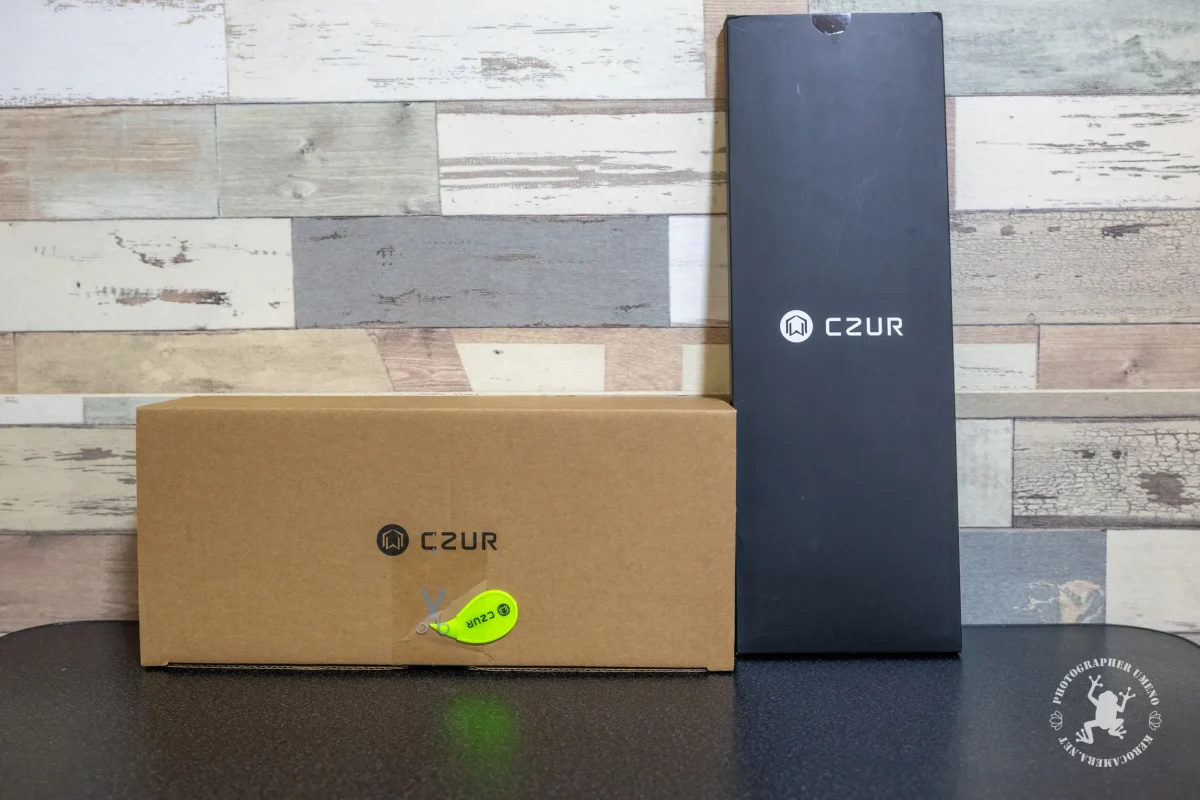
まずは届いた箱から。
想像していたよりもコンパクトな印象です。
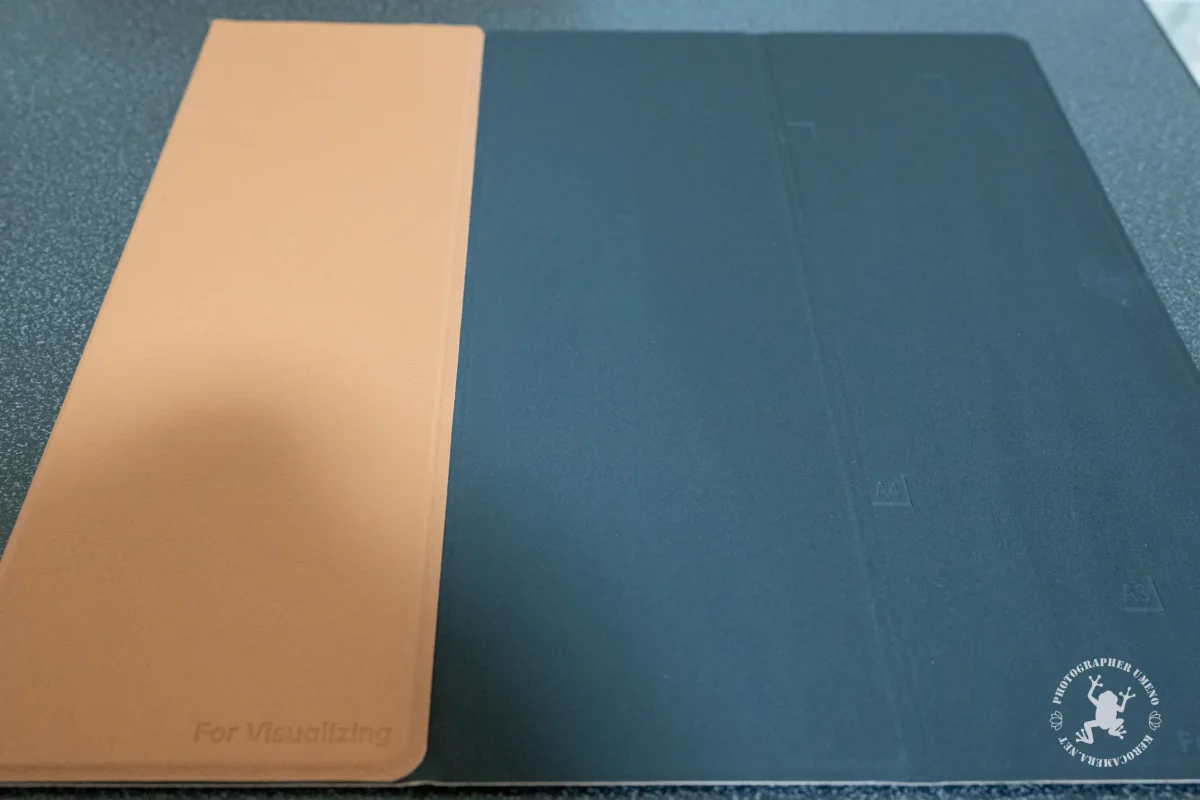
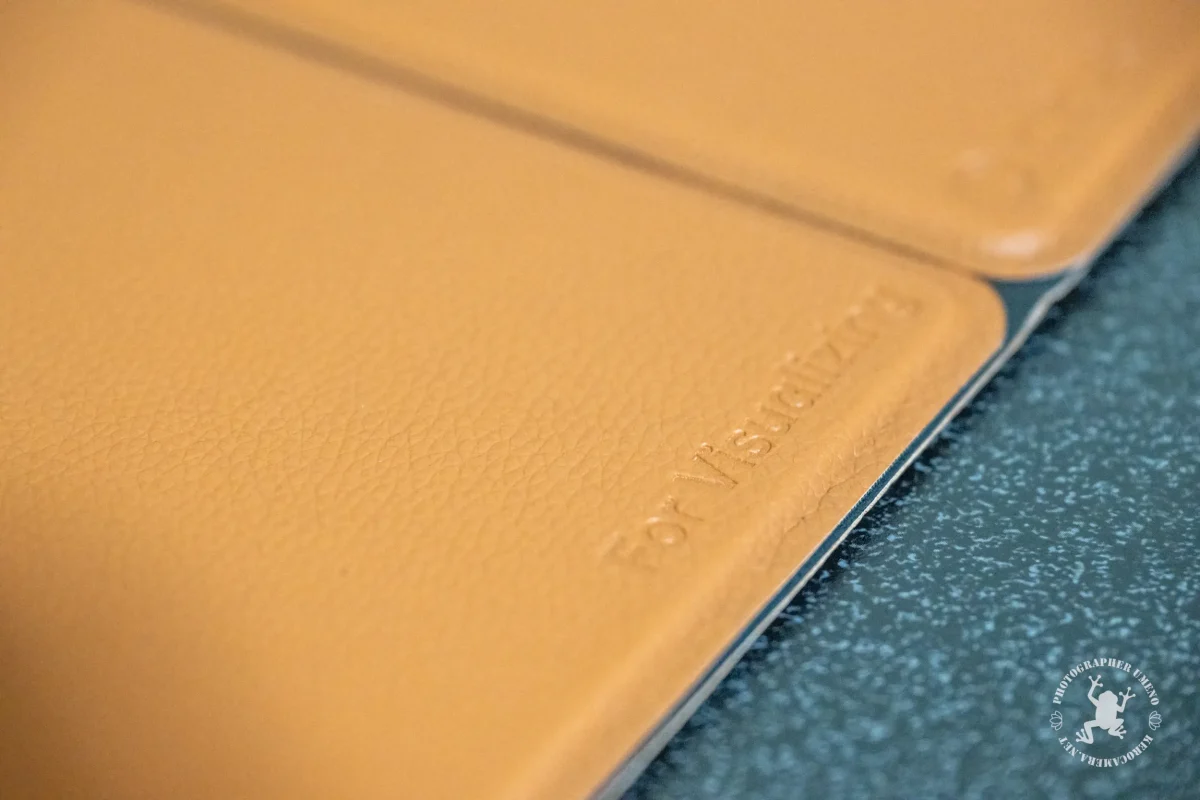
黒い箱に入っていたのは、スキャン時に使うマットでした。
茶色い部分はレザー調、黒い部分はアルカンターラのような手触り。実物を見ると、思っていた以上に質感が良いですね!
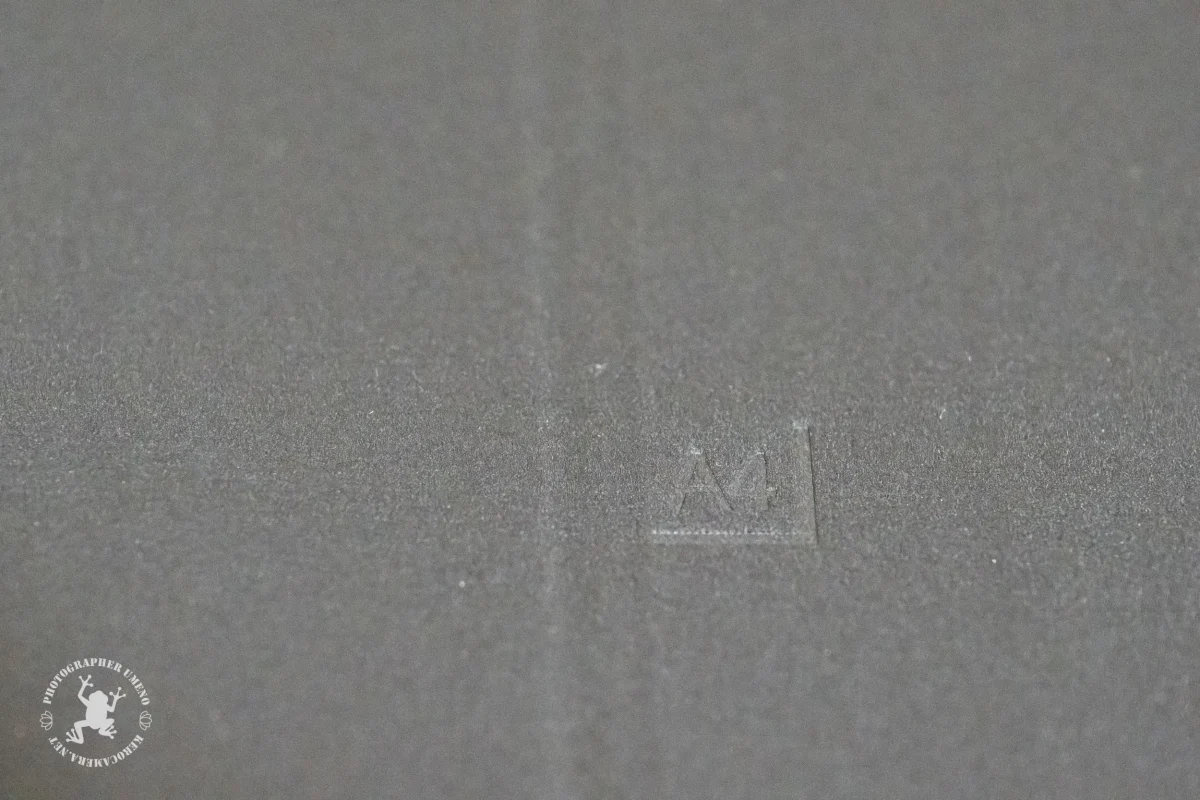
マットには「A4」「A3」の目安が印刷されており、原稿の位置を合わせるときに便利そうです。購入プランによってはマットが別売りとなるため、同梱品を確認してください。
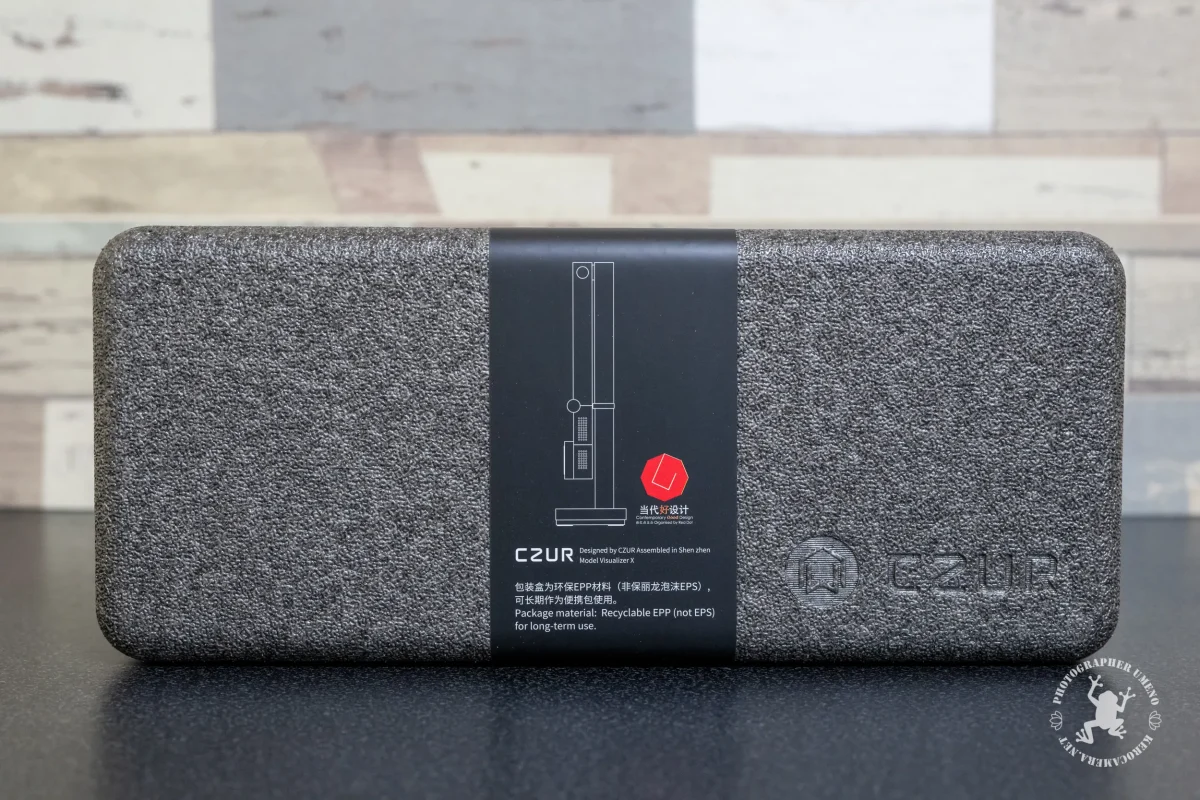
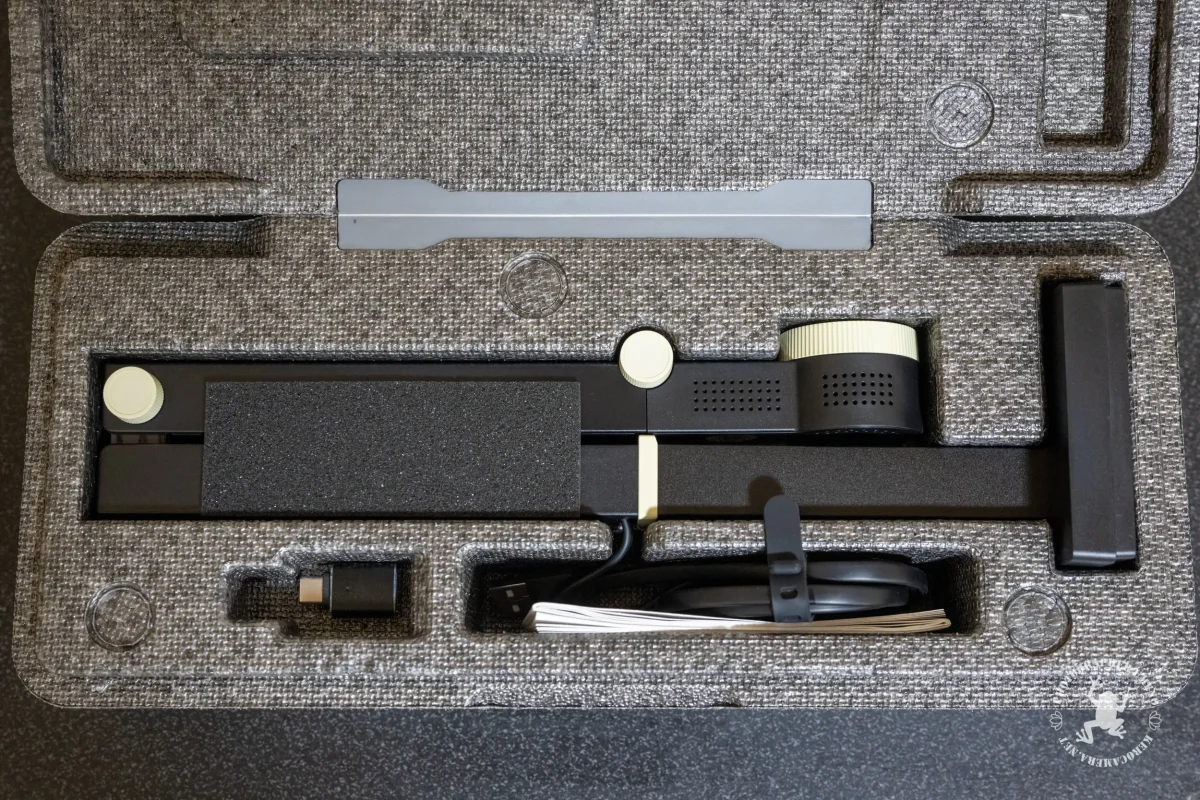
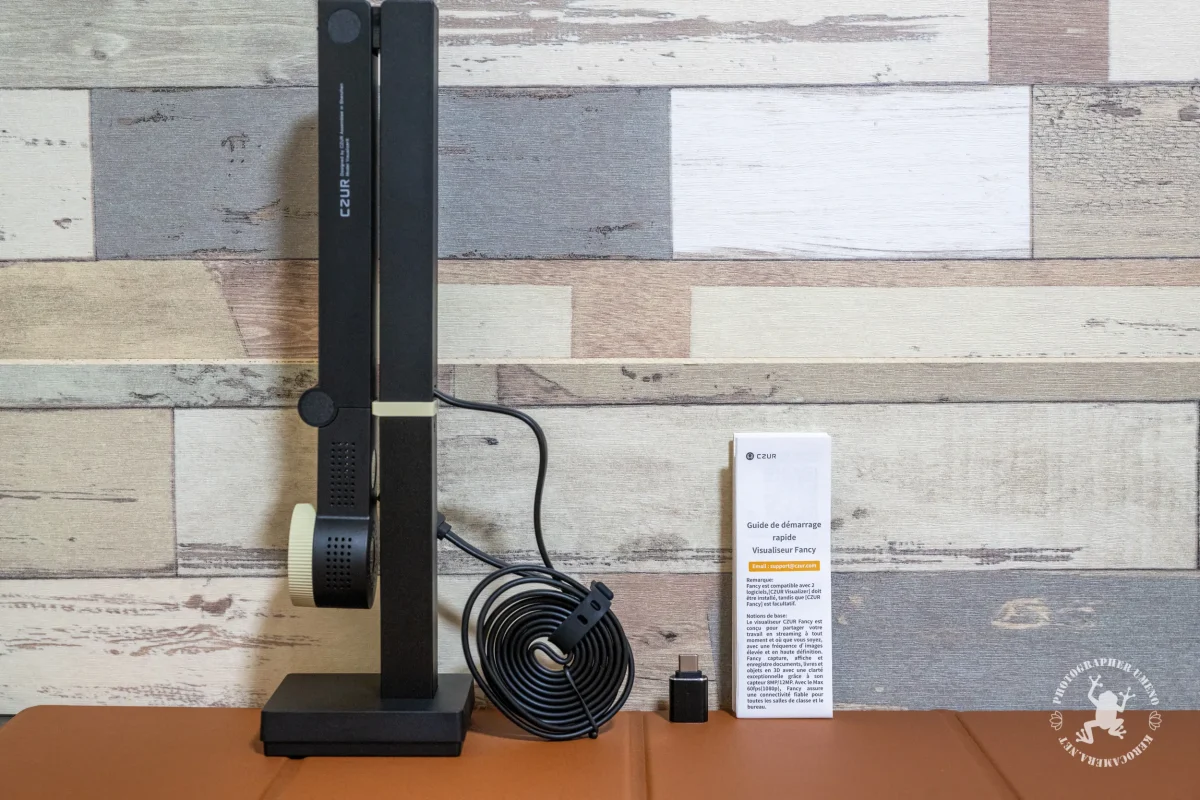
段ボールの方には、CZUR Fancy S Pro本体が収められていました。
形に合わせた梱包で、輸送中も本体が動きにくそうな作りです。
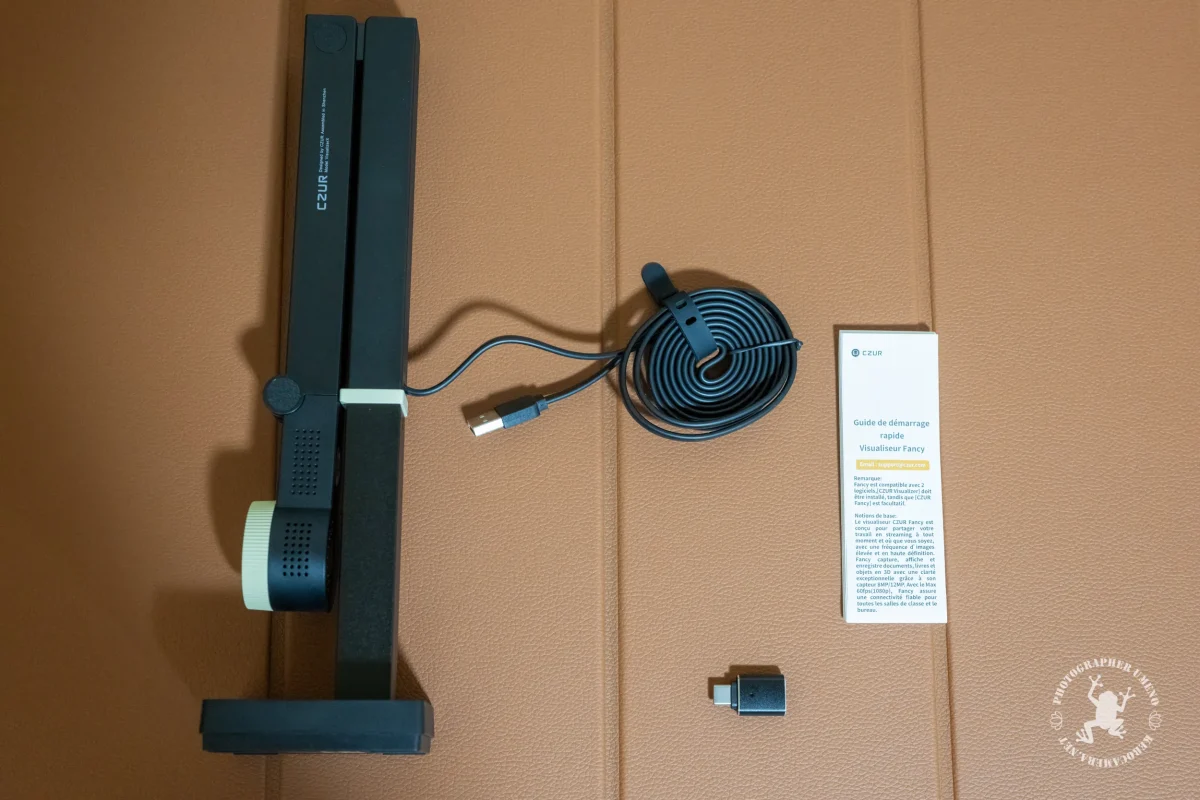
中身は以下の3点
- CZUR Fancy S Pro
- USB TypeA-TypeC変換アダプター
- 取り扱い説明書
同梱の取扱説明書には日本語の記載がありませんでした。ただ、図解が多く、基本的な組み立ては分かりやすい印象。ソフトの操作で迷った場合は、日本語の案内も確認しておきたいところです。
CZUR Fancy S Proでできること・主な機能
180°可動アームで俯瞰撮影も手軽に
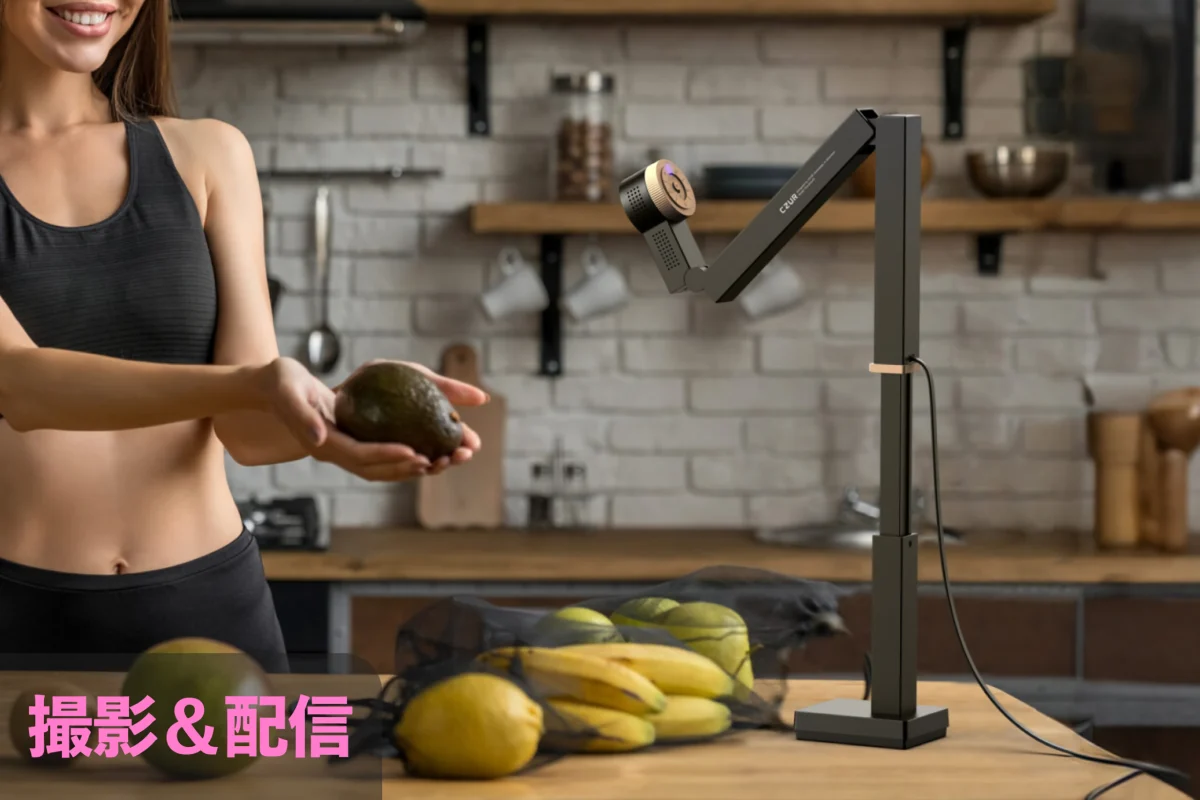
CZUR Fancy S Proの使いやすさを支えているのが、角度を調整できる多関節アームです。
関節を動かして高さや向きを調整でき、カメラを被写体の正面にも真上にも向けられます。カメラヘッドの向きも変えられるため、用途ごとに撮影位置を決めやすい設計です。
使わないときは折りたためるので、机の上に置きっぱなしでも場所を取りにくいのが助かります。
手元を映せる多彩な撮影アングル
アームの角度を変えるだけで、俯瞰撮影や近接撮影に切り替えられます。
机に置いた小物や立体的な作品も、見せたい部分に合わせてカメラを移動できます。三脚などを増やさず、アングルを工夫できるのは便利ですね。
位置調整の手間を減らして作業効率アップ

被写体に合わせてカメラの位置をすぐ変えられるため、撮影準備がスムーズです。
固定式のWebカメラでは難しい手元の撮影も、アームを動かすだけ。オンライン会議での資料提示や授業、ネットショップの商品紹介、ハンドメイド作品の撮影にも応用できます。
最短10cmの近接撮影とSNS向け縦動画
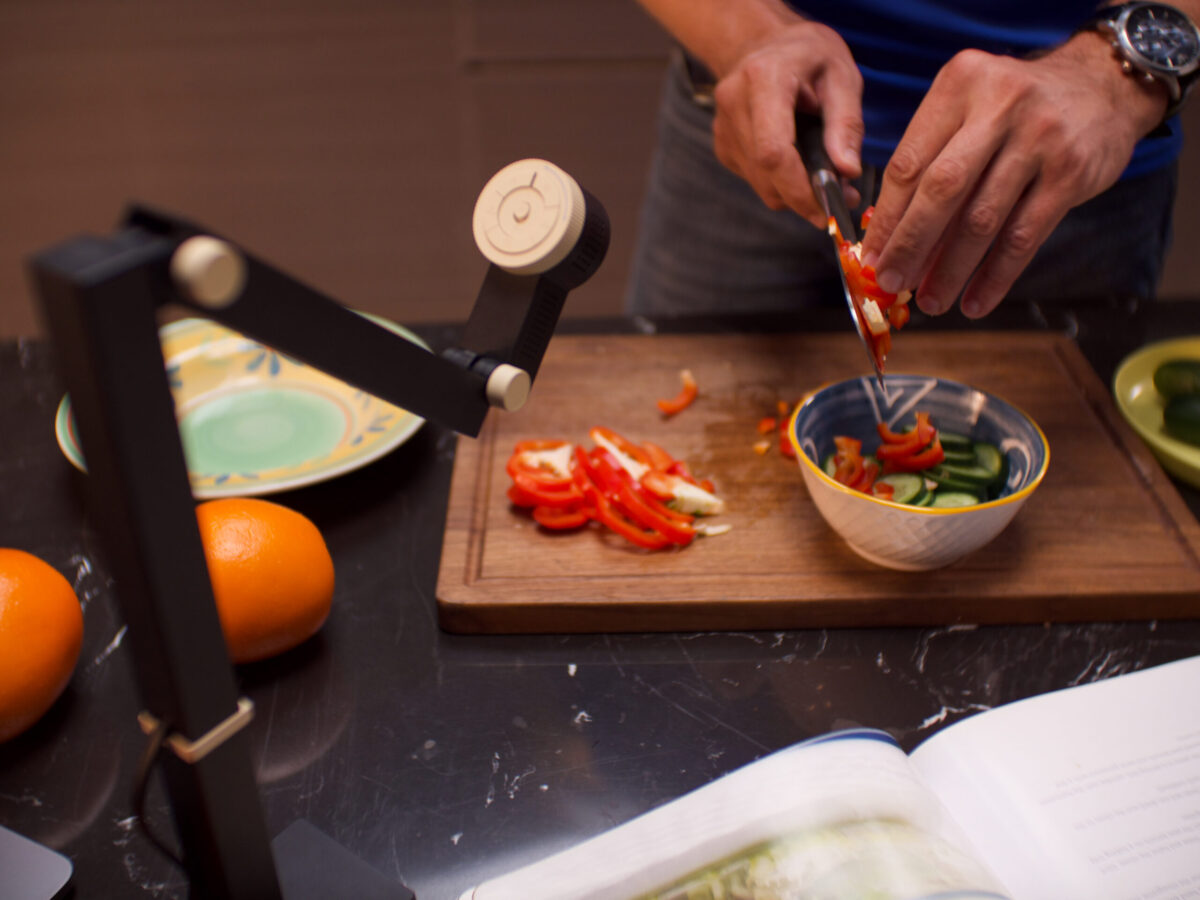
CZUR Fancy S Proは、最短10cmの近接撮影と縦向き撮影にも対応しています。
細部を大きく見せたいときや、スマートフォン向けの映像を作りたいときに役立つ機能です。
最短10cmまで寄れる近接撮影
CZUR Fancy S Proは、被写体から10cmまで近づいて撮影できます。
アクセサリーの細かな模様や電子部品、模型など、通常のWebカメラでは映しにくい部分を大きく見せたいときに便利です。ピントが合う範囲は被写体や設定によって変わるため、画面を見ながら距離を調整しましょう。
カメラヘッドを回して縦動画にも対応
縦動画撮影機能は、スマホで見やすい縦向きの映像を撮影できます。
YouTubeショートやInstagramリール、TikTok向けの素材作りにも便利。投稿先に合う縦横比や書き出し設定は、使用するアプリ側でも確認しておきましょう。
近接・縦向き撮影の活用例
- Eコマース:商品の質感や小さなパーツを映し、紹介動画に活用。
- 教育:実験や工作の手順を手元から撮影し、授業用の動画に活用。
- アート&クラフト:手元の制作工程を記録して、作り方を分かりやすく紹介。
- 医療:器具や模型などを映し、説明資料の作成に活用。
CZUR Fancy S Proは、Webカメラとしてだけでなく、商品撮影や資料提示にも使える一台です。
撮影するものに合わせてアームの角度を変えられるので、カメラの設置をやり直す手間を減らせます。

普段の仕事や制作で「手元をもう少し見せたい」と感じる場面に、よく合いそうです。
特にデスク上で完結する撮影を増やしたい方は、こうした使い方をイメージしてみると良いですね。
4K対応カメラの画質とオンライン会議での活用
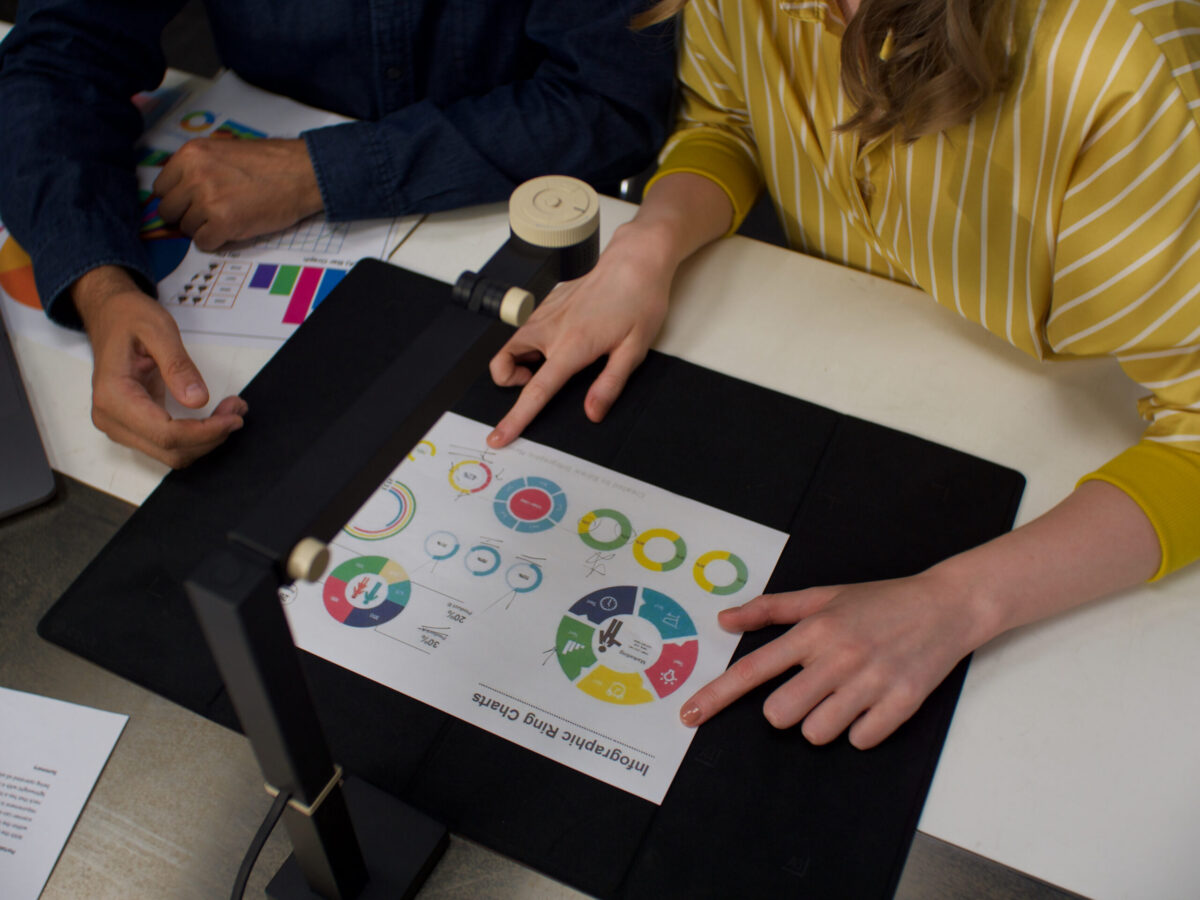
1,200万画素のカメラを搭載し、4K映像入力にも対応。Web会議だけでなく、手元に置いた書類や小物を映す書画カメラとしても使えます。
1,200万画素カメラと4K対応の違い
4K解像度(3840×2160ピクセル)に対応。ただし、ビデオ会議で表示される画質は、アプリの対応解像度や通信環境にも左右されます。
1,200万画素・最大4,000×3,000ピクセルの静止画撮影に対応し、資料スキャンの解像度は330dpiと案内されています。動画は4Kで最大15fps、フルHDでは最大60fpsなど、撮影モードによって条件が変わります。
3段階調節の補助ライト
3段階の調整可能なライト機能を搭載。机の上が少し暗いときにも、被写体を照らしやすくなります。
ただし、逆光や強い映り込みまで完全に補正できるわけではありません。資料の表面が反射するときは、ライトの明るさや角度を調整すると良いでしょう。
会議中に手元の資料を見せられる
書画カメラとして使えば、机上の書類や手書きのメモを画面越しに共有できます。書き込みを加えながら説明したいときにも便利です。
契約書や図面の内容をその場で示せるため、言葉だけでは伝わりにくい部分の確認がしやすくなります。画面共有や映像の切り替え方法は、会議アプリの設定によって異なります。
活用例
- 営業プレゼン:製品や書類を手元から映し、説明箇所を指で示しながら商談。
- 研究開発:試作品や図面をカメラ越しに見せ、離れたメンバーと確認。
- 遠隔医療:医療用の模型や資料を映して、患者への説明を補助。診断の正確性を保証するものではありません。
- オンライン教育:教科書や手元の作業を映しながら、授業を進行。
CZUR Fancy S Proのカメラと資料提示機能は、オンラインでの説明を分かりやすくする手助けになります。
手元の書類を見せながら話せるので、プレゼンや打ち合わせの幅が広がりそうです。
1ページ約1秒の高速スキャンとOCR機能
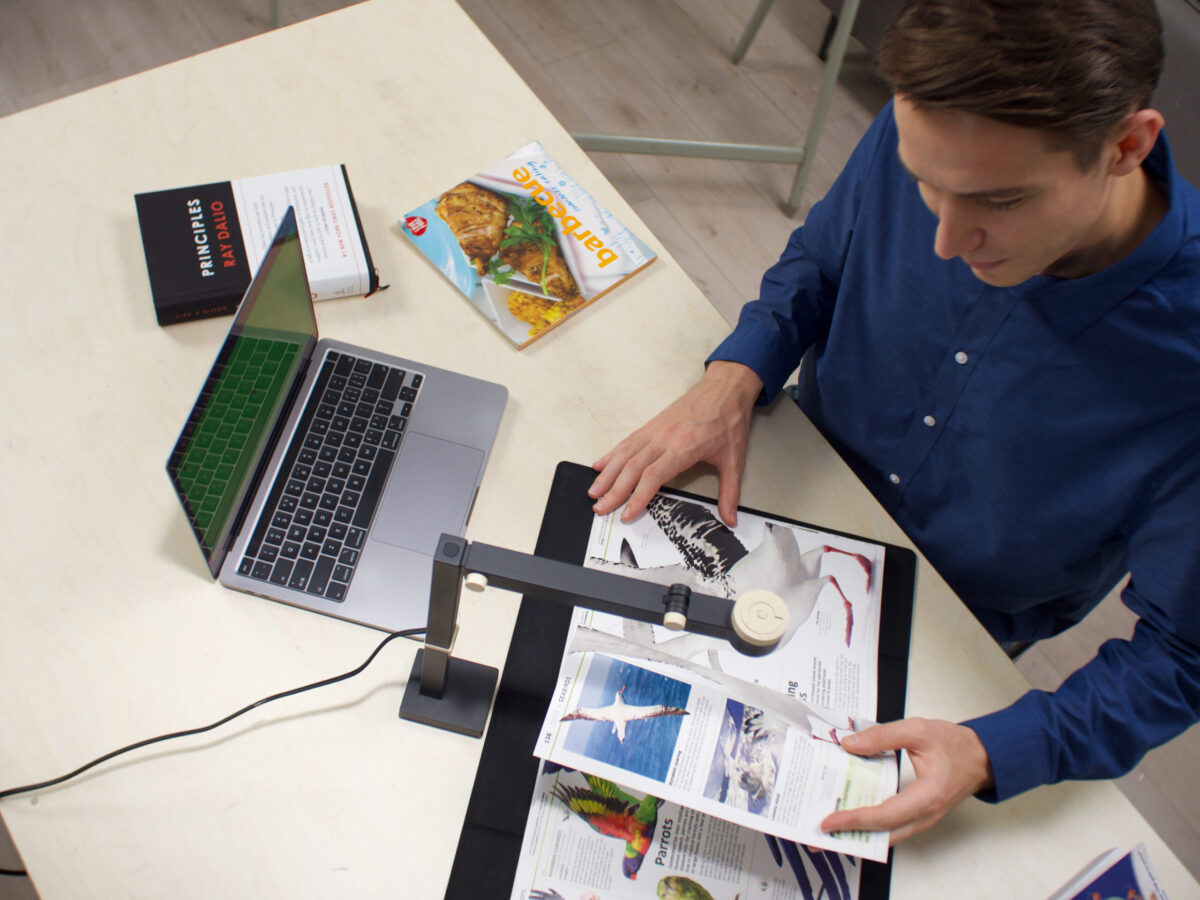
Webカメラとしての機能に加え、A3サイズまでの紙資料を上から撮影できるスキャナー機能も備えています。
メーカーは1ページ約1秒のスキャンに対応すると案内しています。大量の書類を取り込む際は、原稿の置き換えや保存にかかる時間も見込んでおきましょう。
例えば100ページを読み取る場合でも、実際にはページをめくったり位置を整えたりする時間が必要です。読み取り自体の速さと、作業全体の所要時間は分けて考えたいところですね。
傾き・湾曲補正と文字認識を活用
- 斜めに置いた紙資料の傾きや、本の湾曲を補正。
- 補正後の画像を確認し、必要に応じて読み取り直しも可能。
- OCRは180以上の言語に対応し、認識した文字を編集可能なデータとして保存。
書類スキャンの主な活用シーン
- オフィス: 書類や領収書を取り込み、検索・整理しやすい形で保存。
- 法律事務所: 契約書などを電子化して整理。機密情報は適切な保存先と管理方法を選択。
- 研究機関: 論文や参考資料をデータ化し、必要な箇所を探しやすくする。
- 教育現場: 配布資料や教材を電子化し、授業準備に活用。
- 医療機関: 紙資料を電子化。個人情報を含む場合は、保存・取り扱いの規定を確認。
CZUR Fancy S Proは、書類のデジタル化にも使える多機能カメラです。
書類を1枚ずつスキャナーに差し込む必要がないため、原稿を置いて撮りたい方には便利。OCRの認識精度や湾曲補正の仕上がりは、文字の大きさや紙面の状態によって変わります。
Web会議・書類整理・商品撮影を1台で

CZUR Fancy S Proは、Webカメラ・書画カメラ・スキャナーを1台にまとめたデバイスです。
場面ごとにカメラを設置し直したり、別のスキャナーを用意したりする手間を減らせる点が大きな特長。
ここでは、普段のデスクワークでどう役立つかを具体的に見ていきましょう。
書類のデジタル化を効率化
CZUR Fancy S Proは、1ページ約1秒のスキャンに対応です。
紙資料をデータとしてまとめれば、書類を探す手間や保管スペースの負担を減らせます。
OCR機能を使って文字を抽出すれば、資料の検索や再利用にも便利。ただし、認識後のテキストは誤変換がないか確認しておきましょう。
領収書や請求書などを日常的に扱う仕事では、電子化の手順を整理するきっかけにもなりそうです。
顔も手元も映せるオンライン会議

CZUR Fancy S Proは、Webカメラとしても利用でき、1,200万画素センサーで映像を撮影します。
アームの向きを変えれば、書類や試作品を映す書画カメラにも切り替えられます。
資料を画面に映して説明できるので、言葉だけでは伝わりにくい部分を共有しやすくなります。
映像の切り替えや表示方法は使う会議ソフトにもよりますが、手元の説明が多い場面では便利ですね。
フレキシブルアームで角度調整
フレキシブルアーム設計により、カメラを自在に調整できるため、俯瞰や正面など、用途に合わせた角度での撮影が可能です。
製品のパーツや制作途中の作品を見せるときも、カメラの位置を動かせば必要な部分に寄れます。
最短10cmの近接撮影を使えば、細かな模様や部品も見せやすくなります。
折りたためるから作業机もすっきり

CZUR Fancy S Proは、使わないときに折りたためる省スペース設計です。
必要なときだけアームを広げれば良いので、常設の機材を増やしたくない方にも扱いやすそうです。
カメラヘッドを縦向きに変えれば、SNS用の短い動画を撮るときにも使えます。
書類の整理、Web会議、商品撮影など、1台で複数の役割をこなせる点がCZUR Fancy S Proの強みです。
YouTubeの商品レビュー・手元動画にも便利
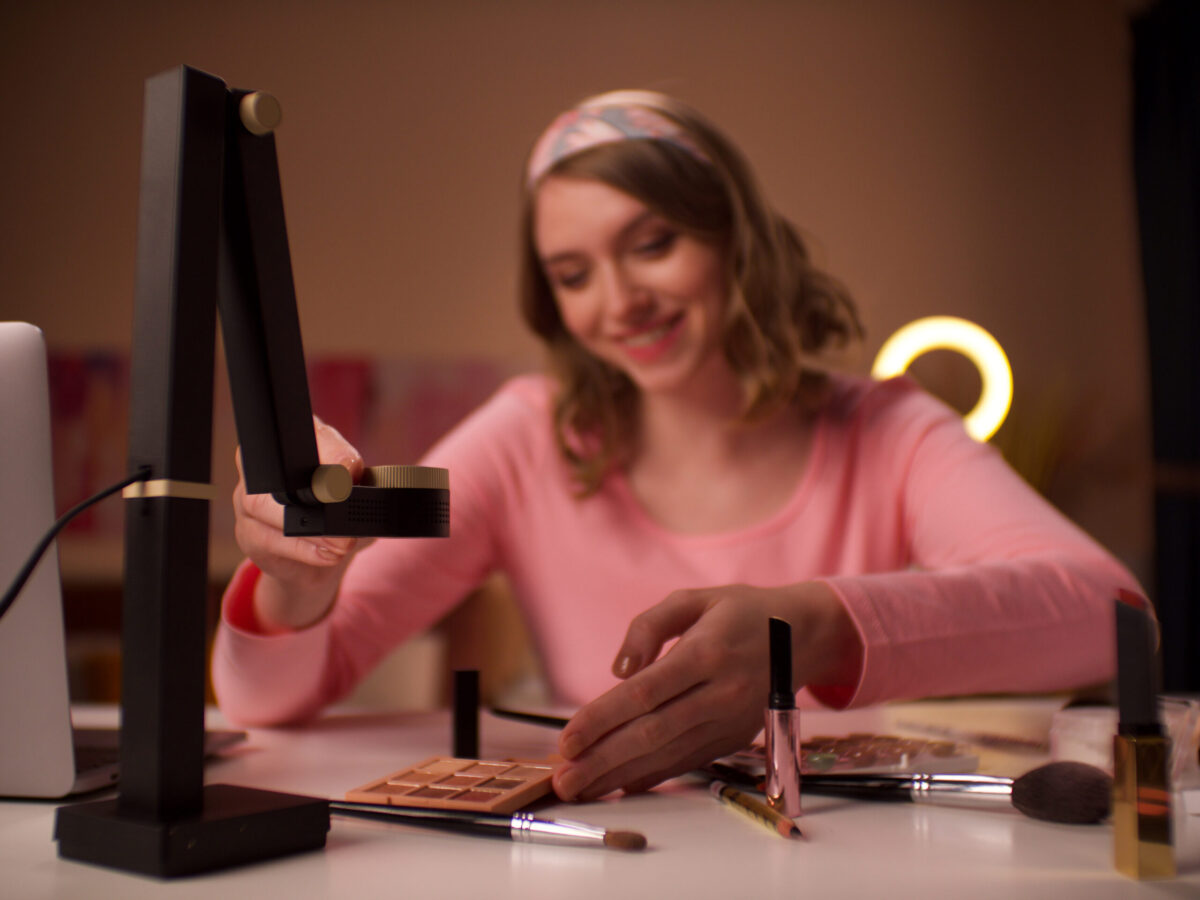
CZUR Fancy S Proは、YouTube向けのレビュー動画や手元の作業を見せる映像にも活用できます。
特にアームを動かして俯瞰撮影できる点は、ガジェット紹介との相性が良さそうです。
高解像度のカメラで細部を伝える
CZUR Fancy S Proは1,200万画素のカメラを搭載し、細部を見せる撮影に対応しています。動画の解像度やフレームレートは使用するモード・ソフトによって異なります。
小物を手元で見せたり、作業を説明したりする動画では、被写体の見えやすさを重視したいですね。
3段階で調節できる補助ライトもあるので、必要に応じて手元を照らせます。
近接撮影で商品の質感を見せられる
近接撮影を使えば、製品の細かな部分や質感を大きく見せられます。
製品レビューでロゴやボタン、素材の表情を説明したい場面に向いています。
例えばガジェットの端子やアクセサリーの装飾など、細部を見せたいときに試してみたい機能です。
縦向きにしてショート動画の素材を撮影

CZUR Fancy S Proはカメラヘッドを回転させ、縦向きの映像も撮影できます。
YouTubeショートやInstagramリール向けの手元動画にも応用可能。撮影後は投稿先に合わせて編集や書き出しを行いましょう。
撮影準備を短縮できるアーム構造
アームで撮影位置を調整できるため、俯瞰用の機材を別に組む手間を減らせます。
カメラを動かすだけで構図を変えられるので、手元から顔へと撮影内容が変わるときにも便利です。
スキャナー用ソフトで取り込んだ資料を、動画素材として利用することもできます。編集そのものは、必要に応じて別の動画編集ソフトで仕上げる形です。
まとめ
CZUR Fancy S Proは、YouTube向けの手元撮影や商品紹介を手軽に始めたい方にも便利です。
高解像度の撮影、近接撮影、縦向きへの切り替えを1台で使い分けられるので、撮影内容に合わせて活用してみたいですね。
ほかにも使える!教育・DIY・料理動画での活用法
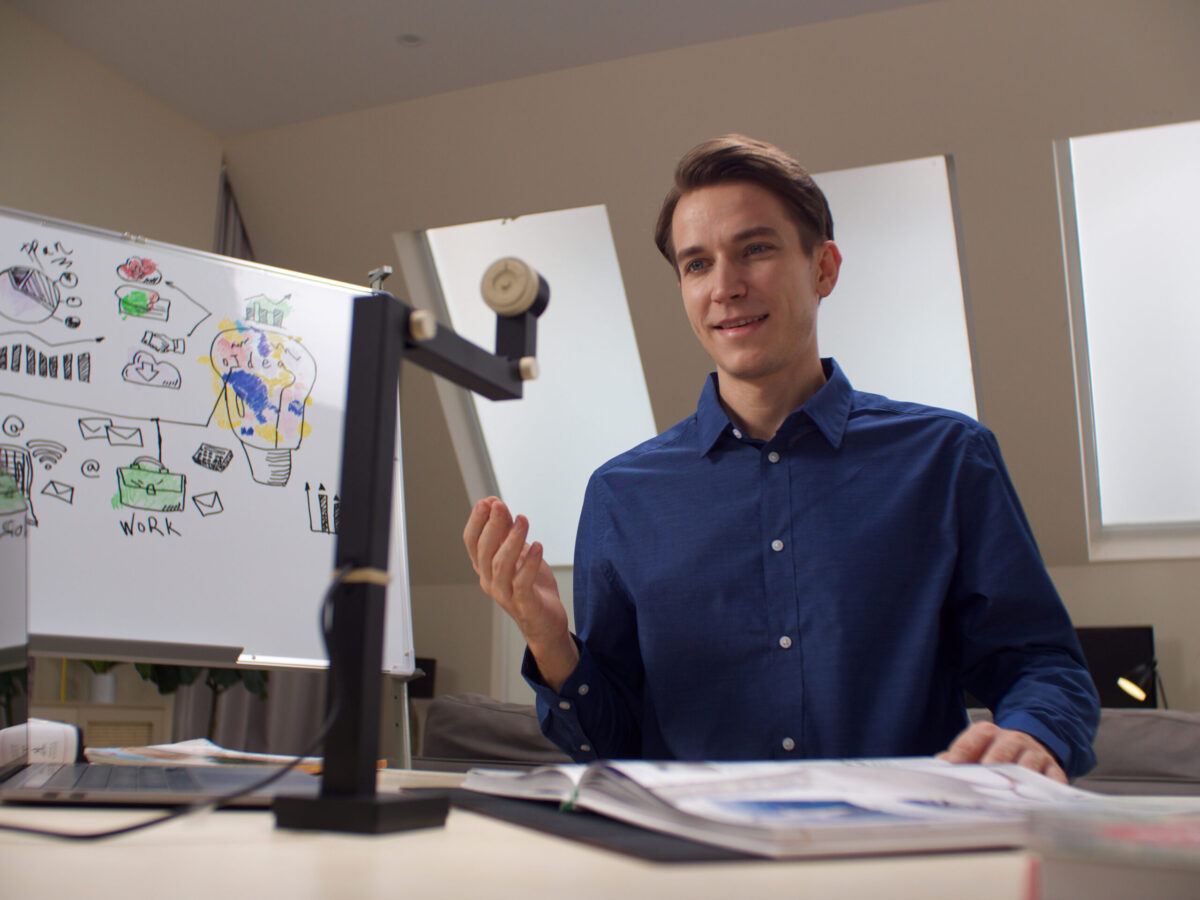
Web会議や書類のスキャン以外にも、CZUR Fancy S Proを使えそうな場面はいろいろあります。
手元を映せる強みを生かした活用法を考えてみました。
教材を見せるオンライン授業に
CZUR Fancy S Proは、教科書やノートを映すオンライン授業でも便利です。
アームを上から向ければ、紙の教材やノートをそのまま画面に映せます。
先生が書き込みをしながら説明する場面など、手元の動きを見せたい授業と相性が良さそうです。
ハンドメイド・DIYの制作記録に
ハンドメイドやDIYの作業工程を記録する際にも、CZUR Fancy S Proが役立ちます。
細かいパーツを見せたいときには、近接撮影も役立ちます。
作業中に両手を使えるようカメラを固定できるため、制作過程の紹介動画にも使いやすいでしょう。
料理の手元を映すレシピ動画に

料理の手順を上から撮影したい場合、CZUR Fancy S Proのフレキシブルアームと高解像度カメラが大いに役立ちます。
まな板の上や盛り付けの様子を俯瞰で映せば、手順が伝わりやすくなります。
ただし、油や水が飛びやすいキッチンでは、本体を汚さない位置に設置して撮影したいですね。
楽器や工作のオンラインレッスンに

オンラインレッスンや自宅学習でも、手元を映せるCZUR Fancy S Proが便利です。
例えば楽器の指の動きや、工作の組み立て方を見せるとき。口頭だけでは説明しにくい細かな動作も、画面越しに伝えられます。
新商品の紹介や開封動画に
商品の紹介や開封動画を撮るときにも、CZUR Fancy S Proが役立ちます。
製品全体を見せたあと、気になる部分にカメラを近づけるといった撮り方もできます。
一つのアームで角度を変えられるので、商品の特徴を順番に紹介する動画と相性が良いですね。
CZUR Fancy S Proは、撮影と書類のデジタル化をさまざまな場面で使い分けられます。
特に手元を映す用途では、多関節アームの便利さを実感できそうです。
自分の仕事や趣味で、どんな場面に使えるか考えるのも楽しいですね。
CZUR Fancy S Proを実際に使ってレビュー
CZUR Fancy S Proの特徴が分かったところで、実際の操作や撮影結果を見ていきましょう!
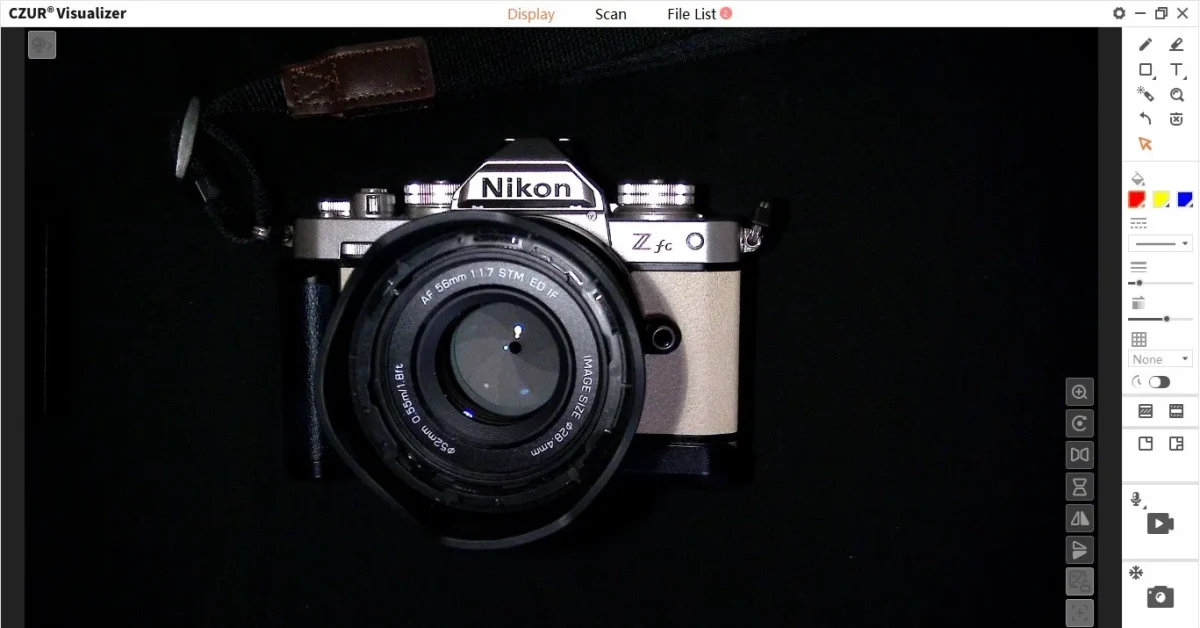
CZUR Fancy S ProをパソコンにUSBで接続し、今回は撮影用とスキャン用の専用ソフトを2つ使用しました。
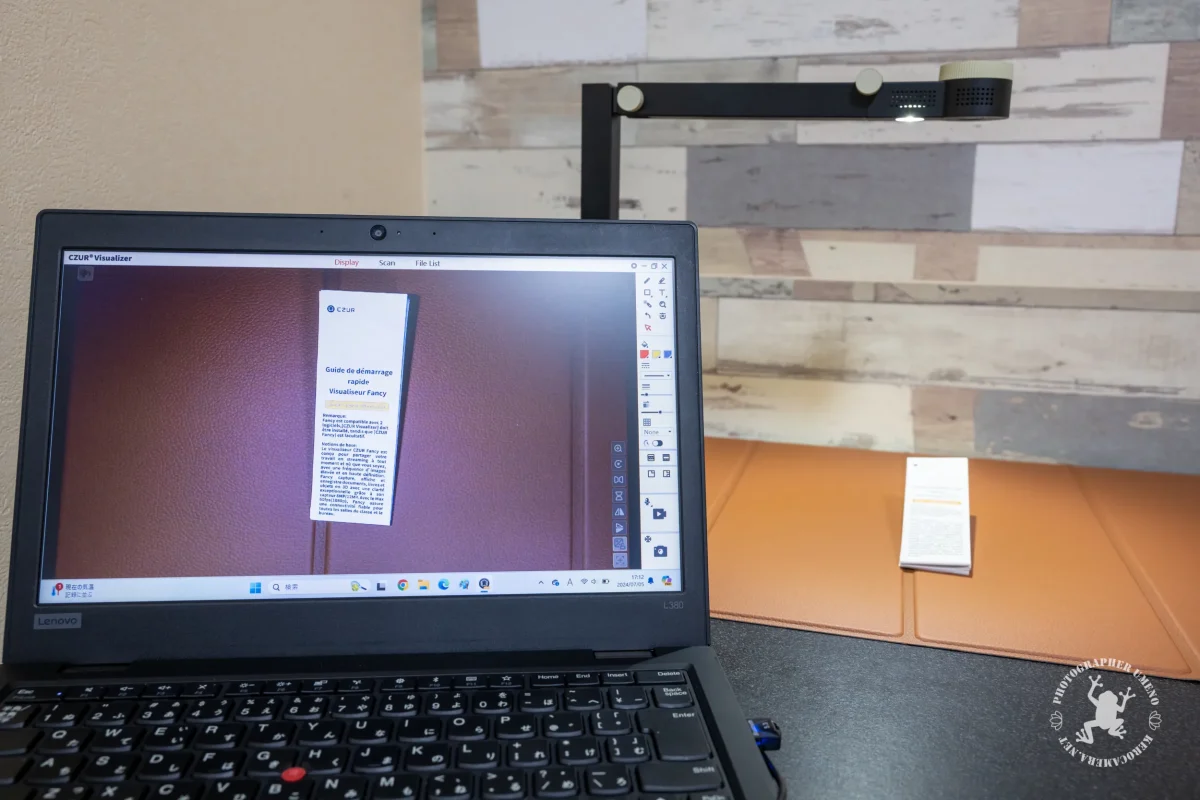
撮影用ソフトを起動すると、パソコンの画面にカメラの映像が表示されました。
画面にはさまざまな機能がありますが、基本操作はシンプル。右下に動画とカメラのアイコンが並んでいます。
動画アイコンを押すと録画が始まり、もう一度押すと終了。撮影したデータを保存できます。
カメラのアイコンからは、静止画の撮影ができます。
撮影した動画や静止画に文字を入れる機能もあり、簡単な素材作成ならソフト内で進められます。
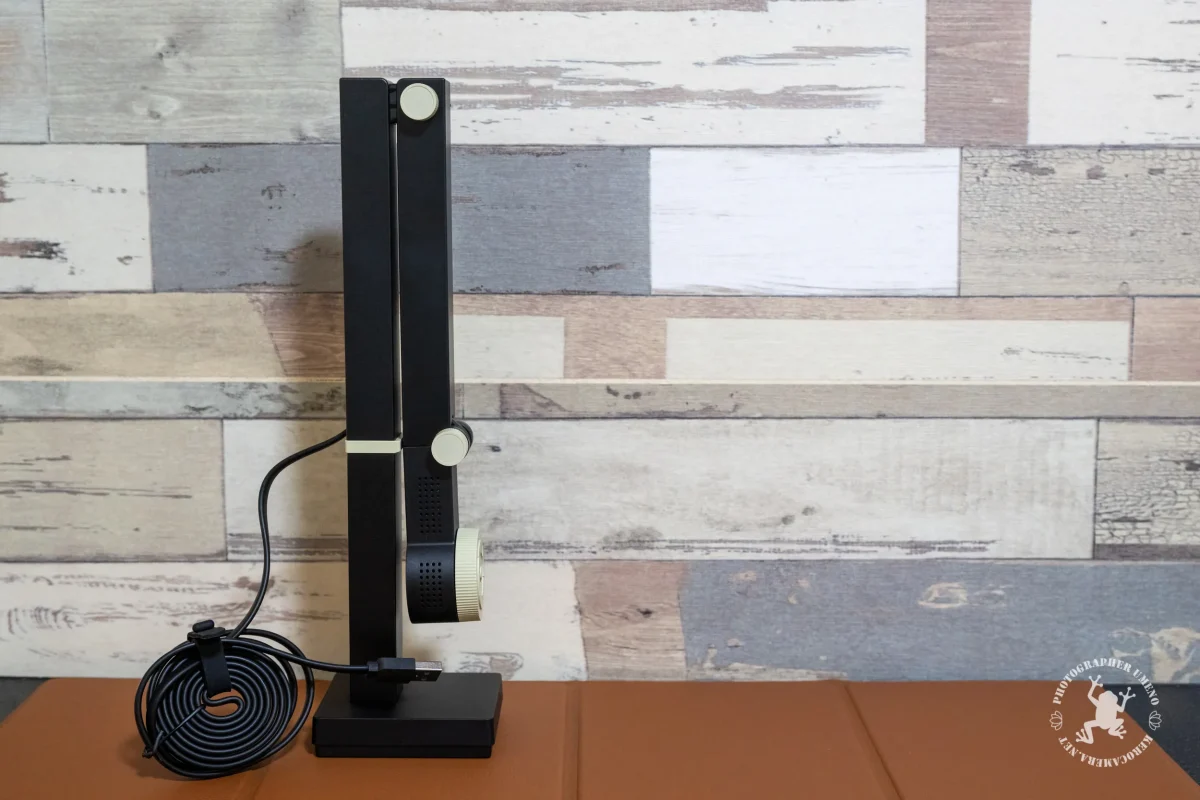
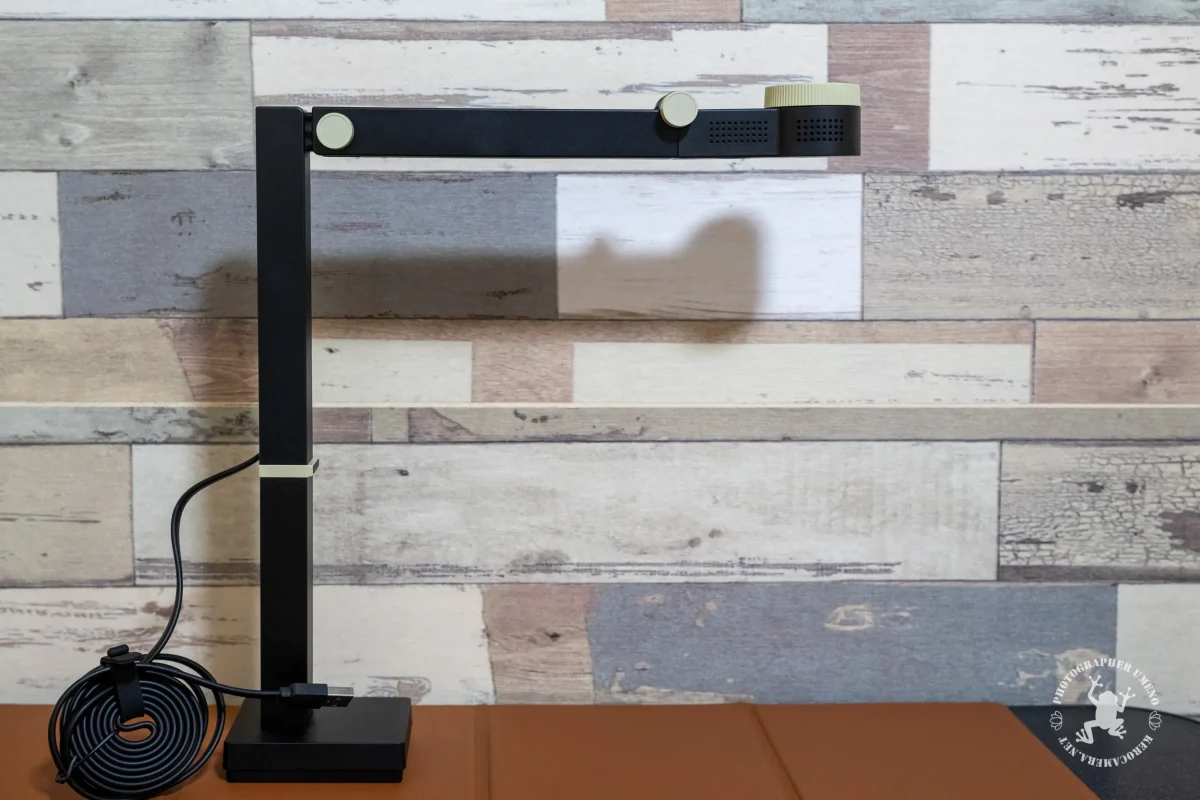
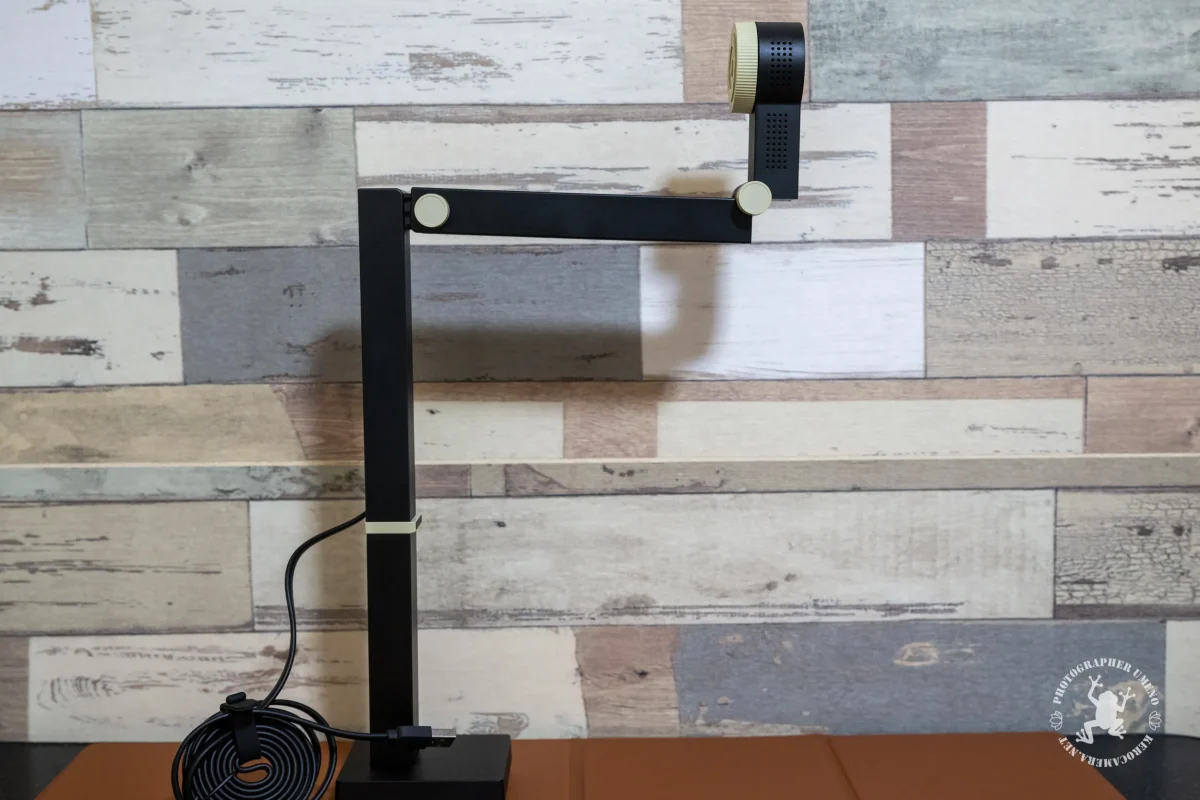
CZUR Fancy S Proのアームは、高さも角度も細かく調整できます。
写真は低い位置にしていますが、アームを持ち上げれば、もっと高い位置からも撮影できます。
アームを上げると、ご覧のように真上からの俯瞰撮影も簡単にできました!
ガジェットのレビュー動画でよく見る、机を真上から映すアングルですね。
普通のカメラで再現するには三脚やアームなどの準備が必要になりがちですが、CZUR Fancy S Proならアームを調整するだけで撮れました。ここは使っていて便利だと感じたポイントです。
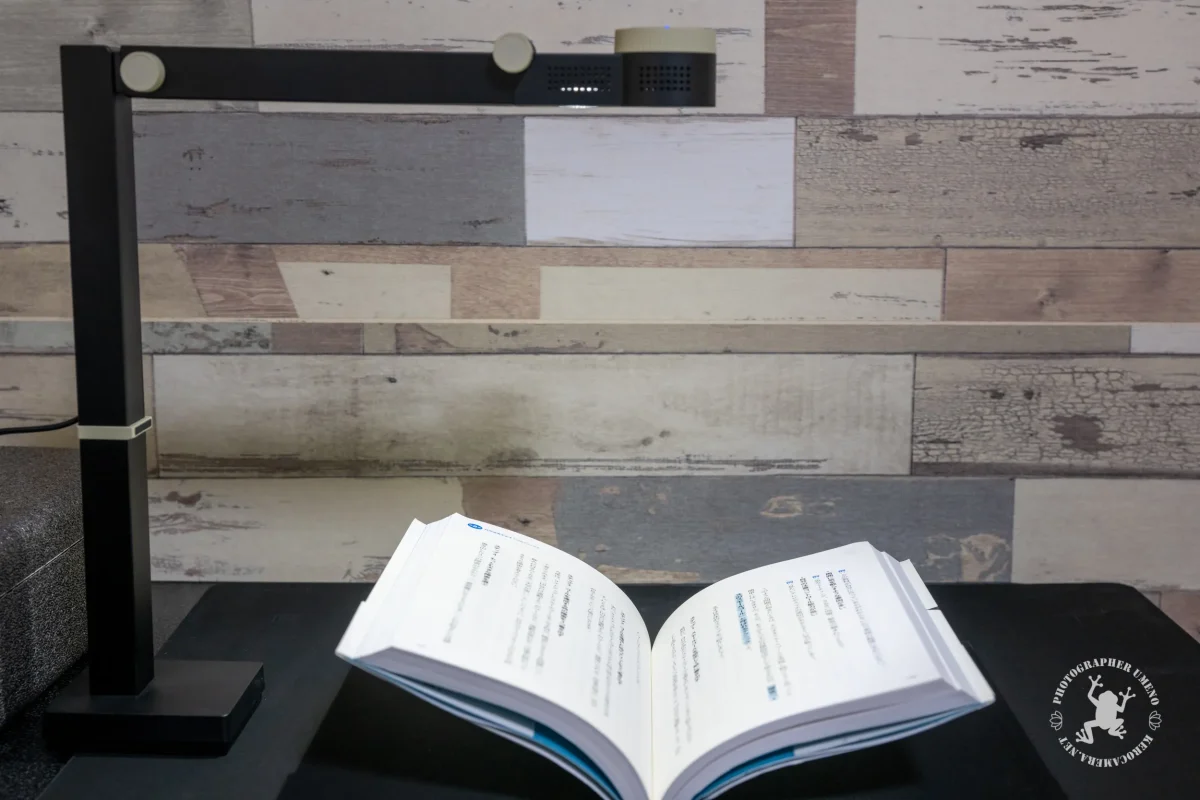
そして、僕が特に気になっていたのが「スキャン機能」です。
曲がったページも補正できるということで、実際に本をスキャンして仕上がりを確かめてみました。
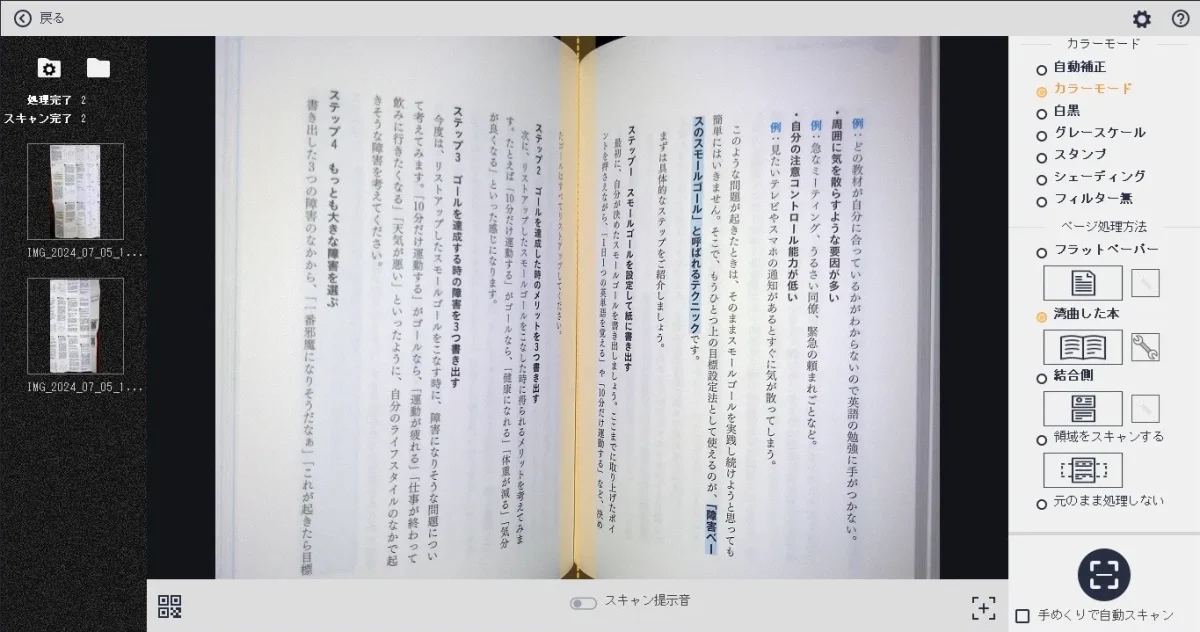
スキャンするときは、撮影用とは別のスキャン専用ソフトを起動します。
こちらは日本語に対応していて、操作項目も分かりやすいですね!
画面右側の「湾曲した本」を選ぶと、置く位置のガイドが表示されます。そこに本を合わせて「スキャンボタン」を押せば、読み取りが始まる流れです。
厚い本を指で押さえていても、写り込んだ指を自動で消す機能が用意されていました。
ただし、本の形状や押さえ方によって補正結果は変わるので、スキャン後にページ端や文字を確認すると安心です。
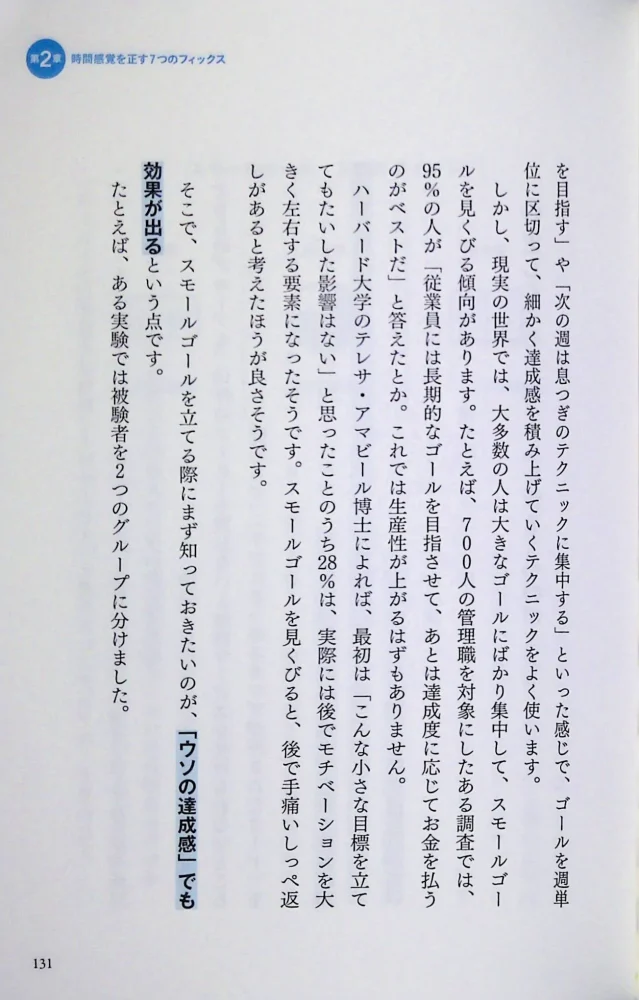
こちらが実際にスキャンしてみた画像です。
曲がった本のページが、かなり自然な平面に補正されていますね!
撮影時はページが曲がっていたのに、読み取った画像では平らな紙のように見えます。
文字の読みやすさも良い感じです。
なお、掲載している画像はブログ用に圧縮しているため、少し柔らかい印象になっています。
圧縮前の画像では文字の輪郭がよりはっきりしており、僕としては満足できる仕上がりでした。
2024年のMakuake先行販売情報:最大35%OFF(終了)
CZUR Fancy S Proは、2024年にMakuakeで先行販売されました。この募集はすでに終了しています。
当時は先行購入者向けに最大35%オフの割引が案内されていました。以下はその販売記録であり、現在利用できるキャンペーンではありません。
今から購入を検討する場合は、販売店で最新の価格や付属品、サポート条件を確認してください。
先行販売の実施期間と割引内容
販売期間: 2024年7月10日11時 ~ 2024年9月9日18時(当時の掲載情報。公式の最終告知では同日22時終了)
割引内容
- 超早割: 最大35%オフ(数量限定)
- 早割: 30%オフ
- 通常割引: 20%オフ
先行販売当時のメリット
- コストパフォーマンスの向上: 当時は通常販売予定価格より割安なプランが用意されていました。CZUR Fancy S Proは、スキャナー、WEBカメラ、書画カメラの機能を1台に集約しており、オフィスワークや制作活動に便利な機能を備えています。
- 最新技術の先行体験: 一般販売に先駆けて製品を申し込めた点が、当時の先行販売の特徴でした。
- 限定特典: 数量限定の割引プランが用意されていました。現在の販売商品に同じ特典が付くわけではありません。
当時の申し込み方法と現在の購入時の注意点

当時はMakuakeのプロジェクトページで「CZUR Fancy S Pro」の希望プランを選び、応援購入する形式でした。現在は受付を終了しています。
現在の販売状況や価格、同梱品については、購入前に販売店の案内を確認しておきましょう。
公式サイトで詳しい情報を見る: CZUR Fancy S Pro
先行販売の情報はあくまで2024年当時の記録です。購入する際は、現行の条件で比較するのがおすすめです。
まとめ
CZUR Fancy S Proは、Webカメラ・書画カメラ・スキャナーをまとめて使える、便利な多機能デバイスでした。
個人的には、アームを動かすだけで俯瞰撮影できる点と、曲がった本のページを自然に補正できたスキャン機能が印象的。実際の撮影結果を見ても、デスク作業との相性が良いと感じます。
会議で資料を見せる方、商品レビュー動画を撮る方、紙の本や書類を電子化したい方には、検討する価値のある一台です。
ただし、Web会議での画質は使用アプリによって異なり、スキャン補正にも確認が必要です。用途に合うかどうか、撮影方法と対応ソフトをチェックして選んでみてください!
よくある質問(FAQ)
Q1. CZUR Fancy S Proは普通のWebカメラと何が違いますか?
Webカメラだけでなく、書画カメラやA3対応のスキャナーとしても使える点が違います。多関節アームで手元や書類を俯瞰撮影できるため、オンライン会議や商品レビュー、資料の電子化を1台で行いたい方に向いています。
Q2. CZUR Fancy S Proは4K動画を撮影できますか?
4K対応のカメラを搭載していますが、撮影モードによって解像度やフレームレートが変わります。また、ビデオ会議アプリが4K表示に対応しているとは限りません。動画の保存形式も含め、使うソフト側の設定を確認しましょう。
Q3. 本や書類のスキャンはどのくらい簡単ですか?
専用ソフトで読み取りモードを選び、原稿を配置してスキャンする流れです。記事内では湾曲した本を実際に読み取り、平面に近い状態へ補正できました。ただし、ページの状態によって結果は変わるため、保存前に文字や端の部分を確認するのがおすすめです。
Q4. OCR機能で日本語の文章もテキスト化できますか?
はい。OCRは日本語を含む180以上の言語に対応しており、スキャンした文章を編集・検索に使えるデータとして保存できます。小さい文字や印刷状態によって誤認識する場合があるので、重要な書類は変換後に見直しましょう。
Q5. CZUR Fancy S ProのMakuake割引は今も利用できますか?
いいえ。記事で紹介しているMakuake先行販売は2024年に終了しています。最大35%オフなどの割引内容は当時の情報です。現在の購入を検討する場合は、販売店で価格や在庫、付属品を確認してください。
ブログランキングに参加しています


です! 今回は、Webカメラ・書画カメラ・スキャナーを1台でこなす、CZU)